Carrito de compra
No hay más productos en su carrito
INDUSTRIA GRÁFICA / MATERIAL DE APOYO
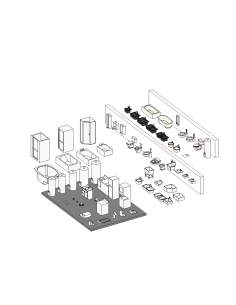
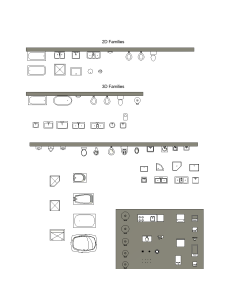
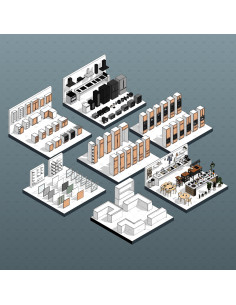
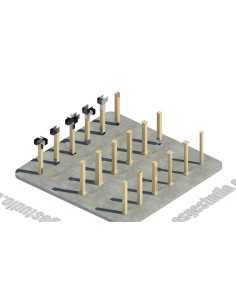
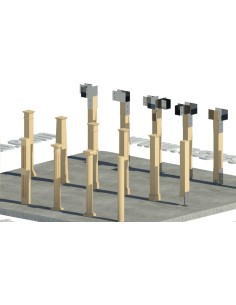
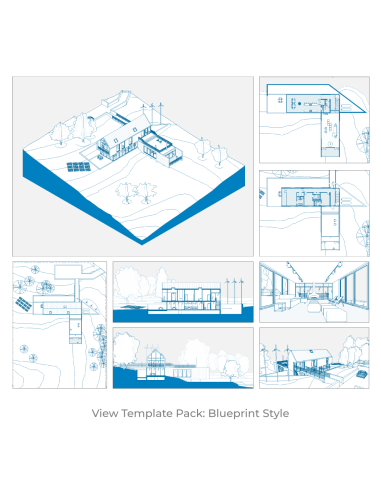
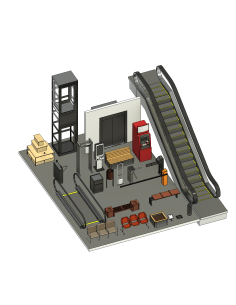
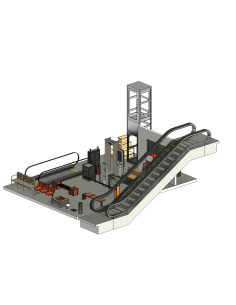
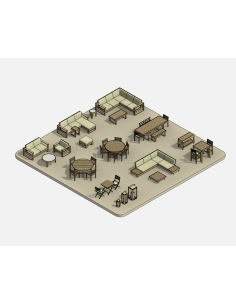
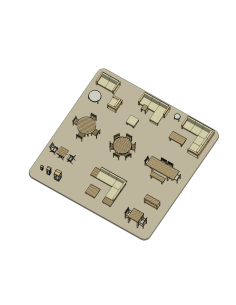
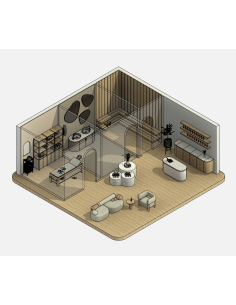
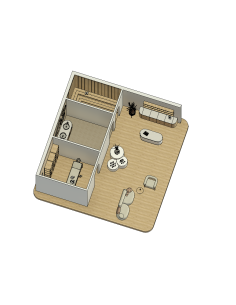
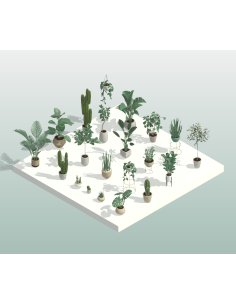
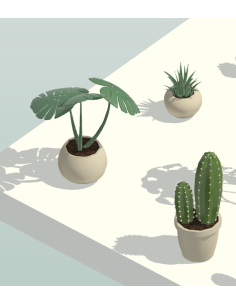
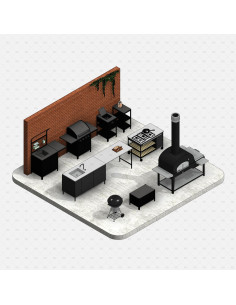
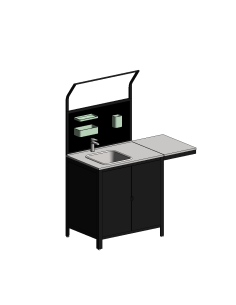
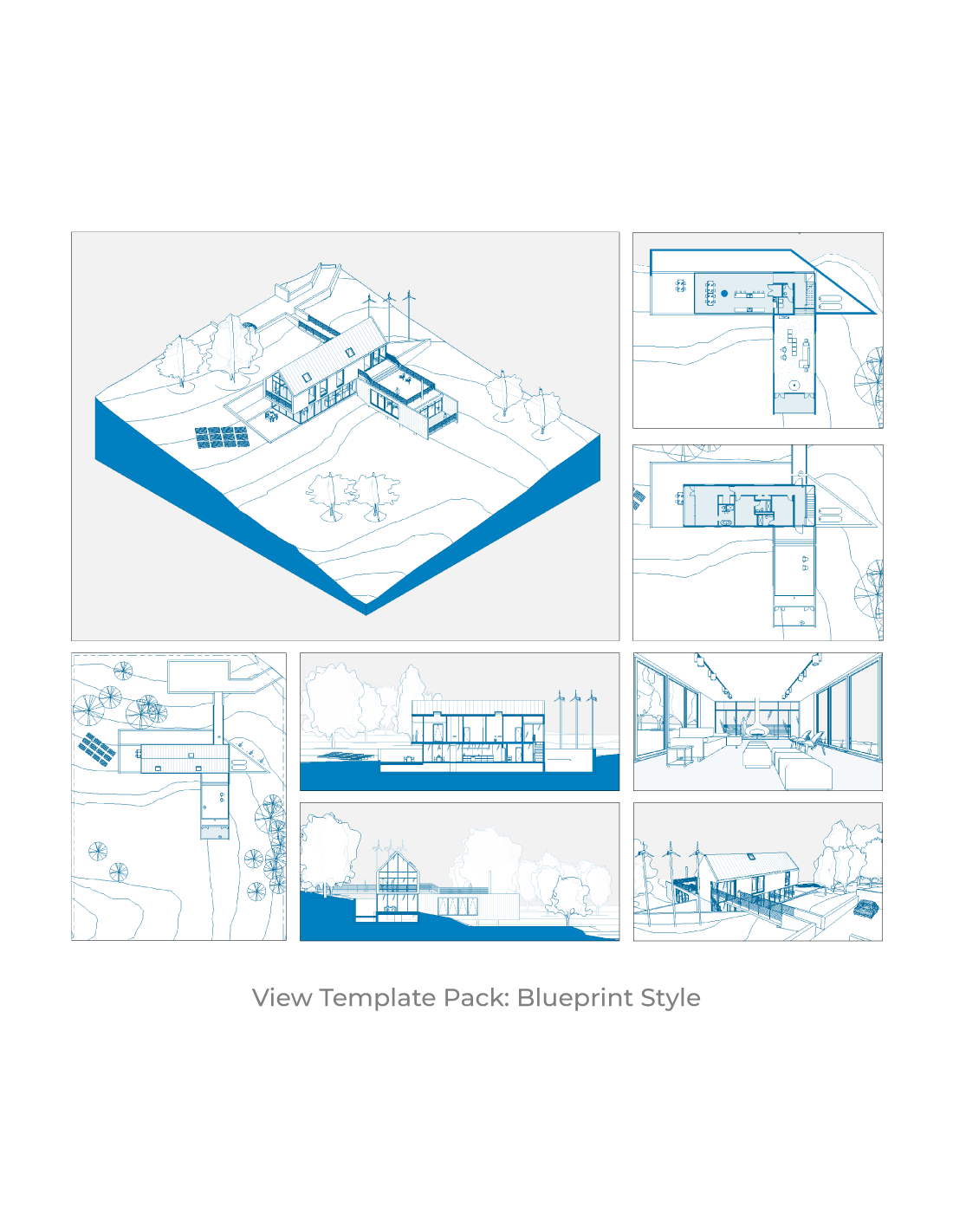
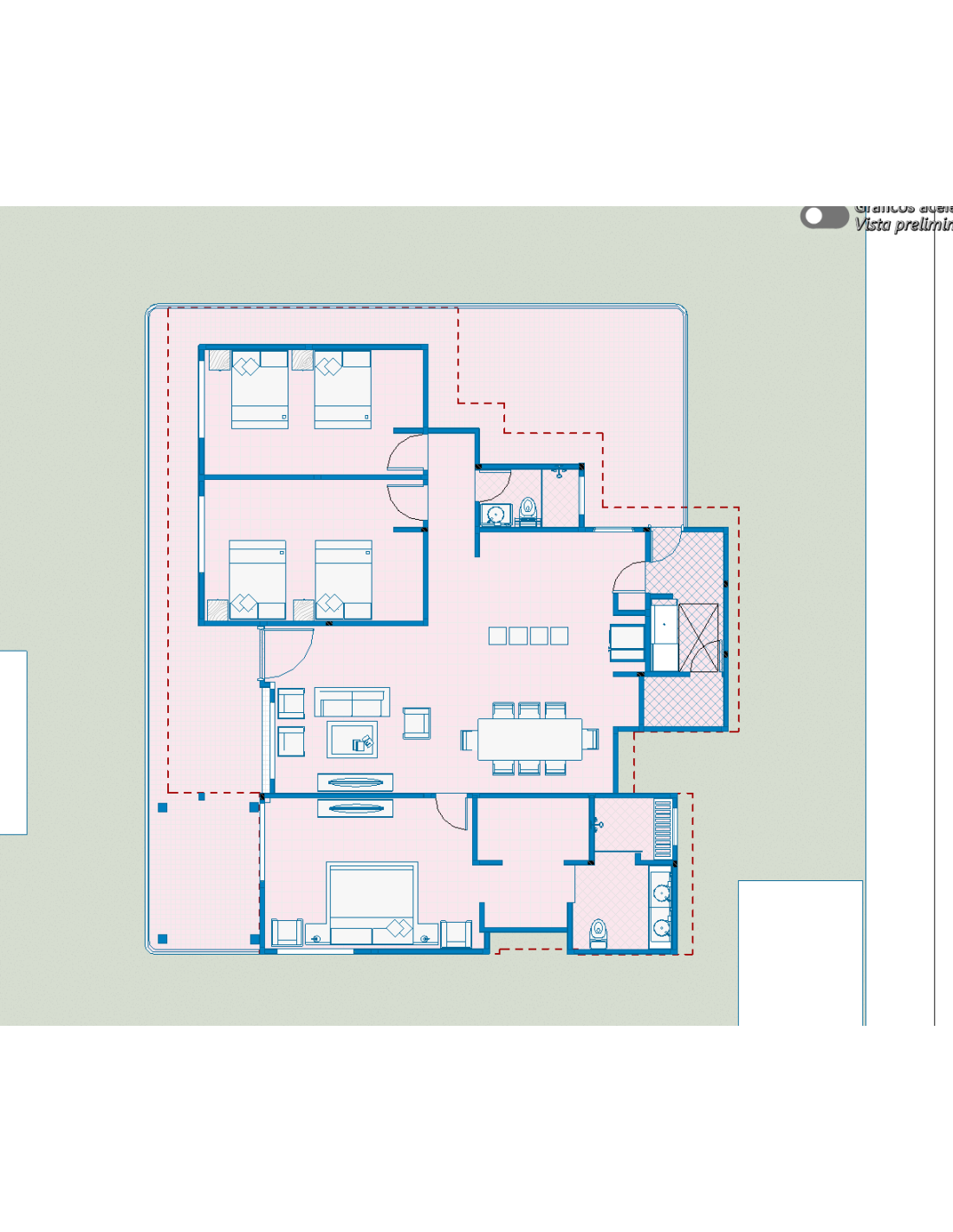
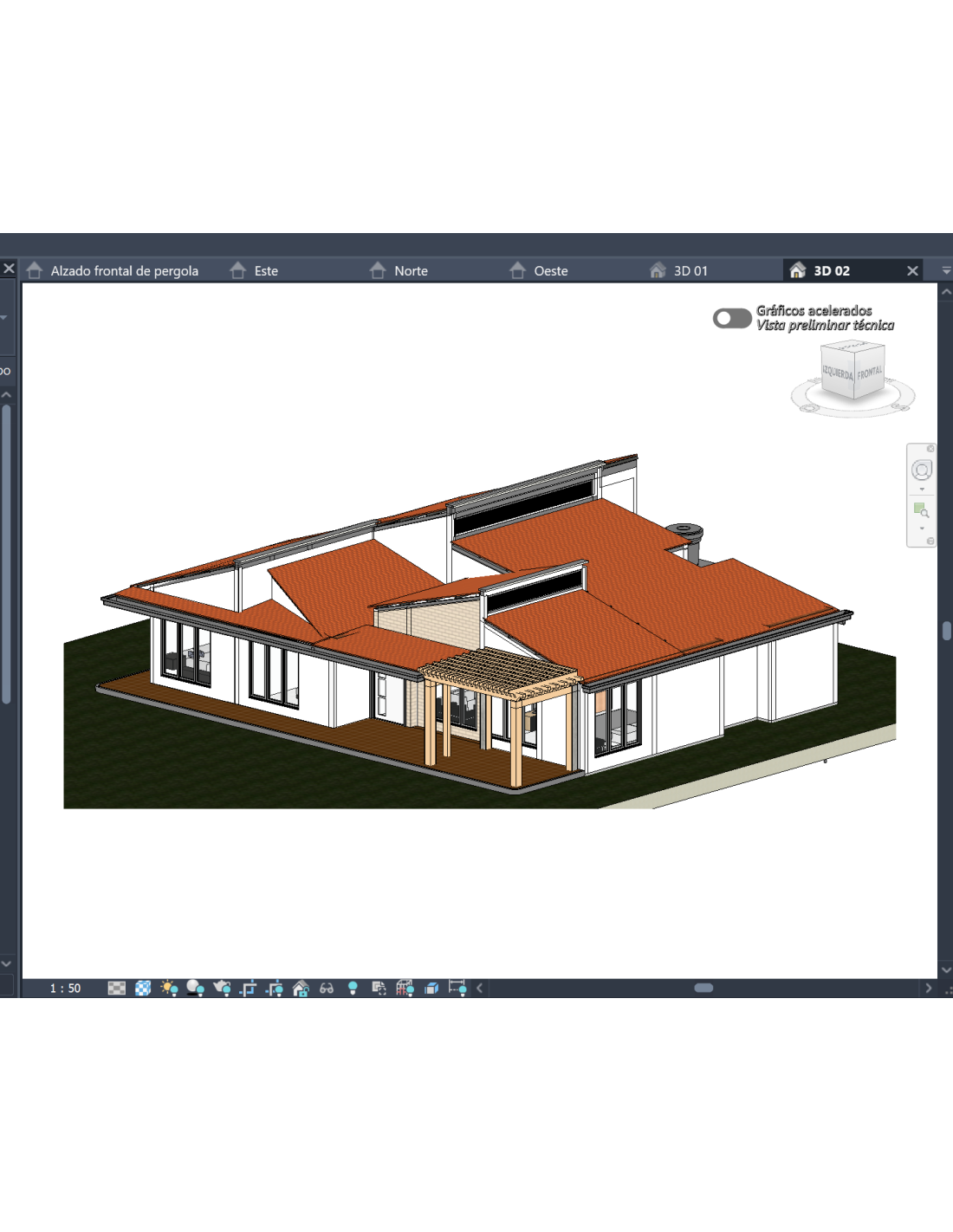
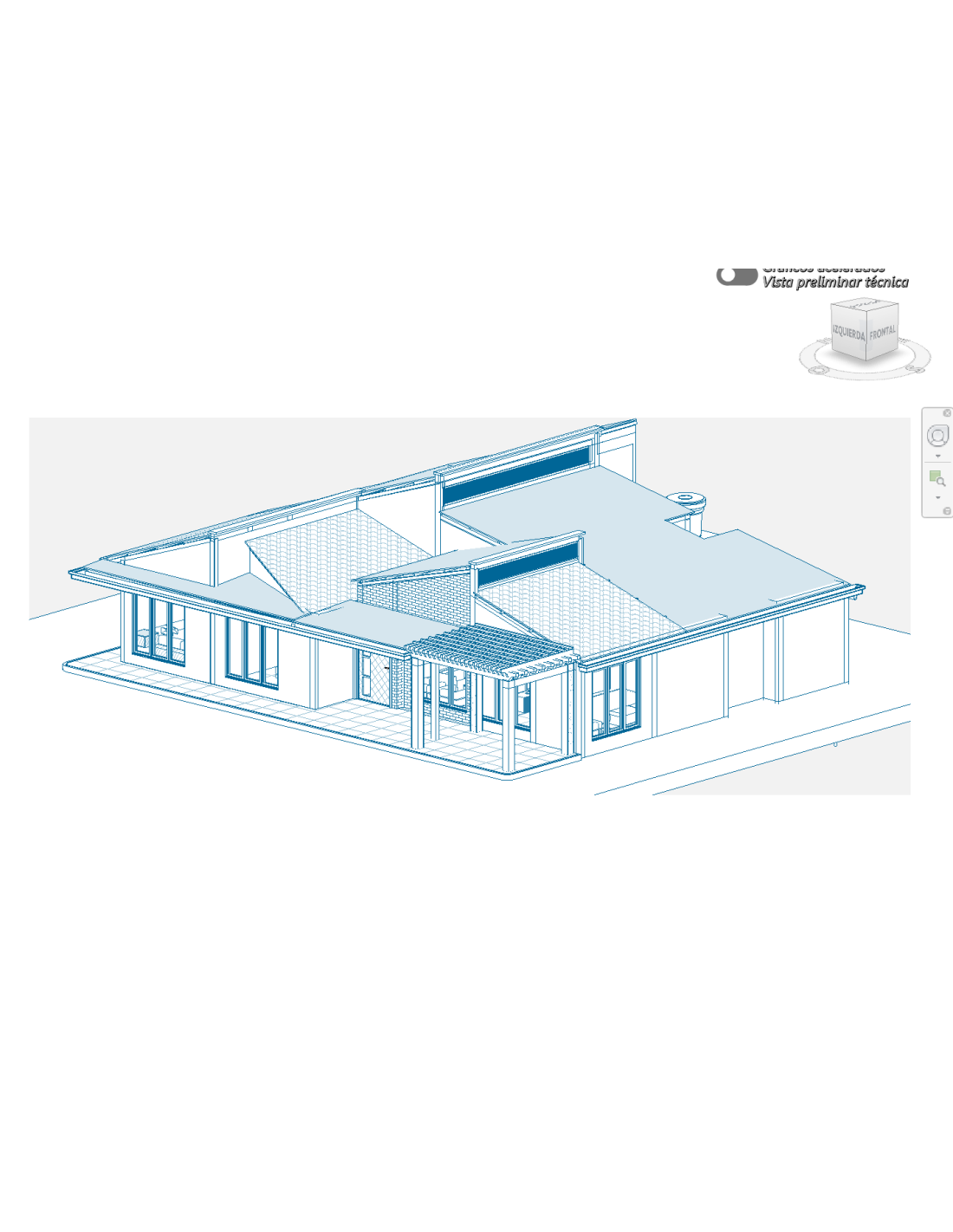
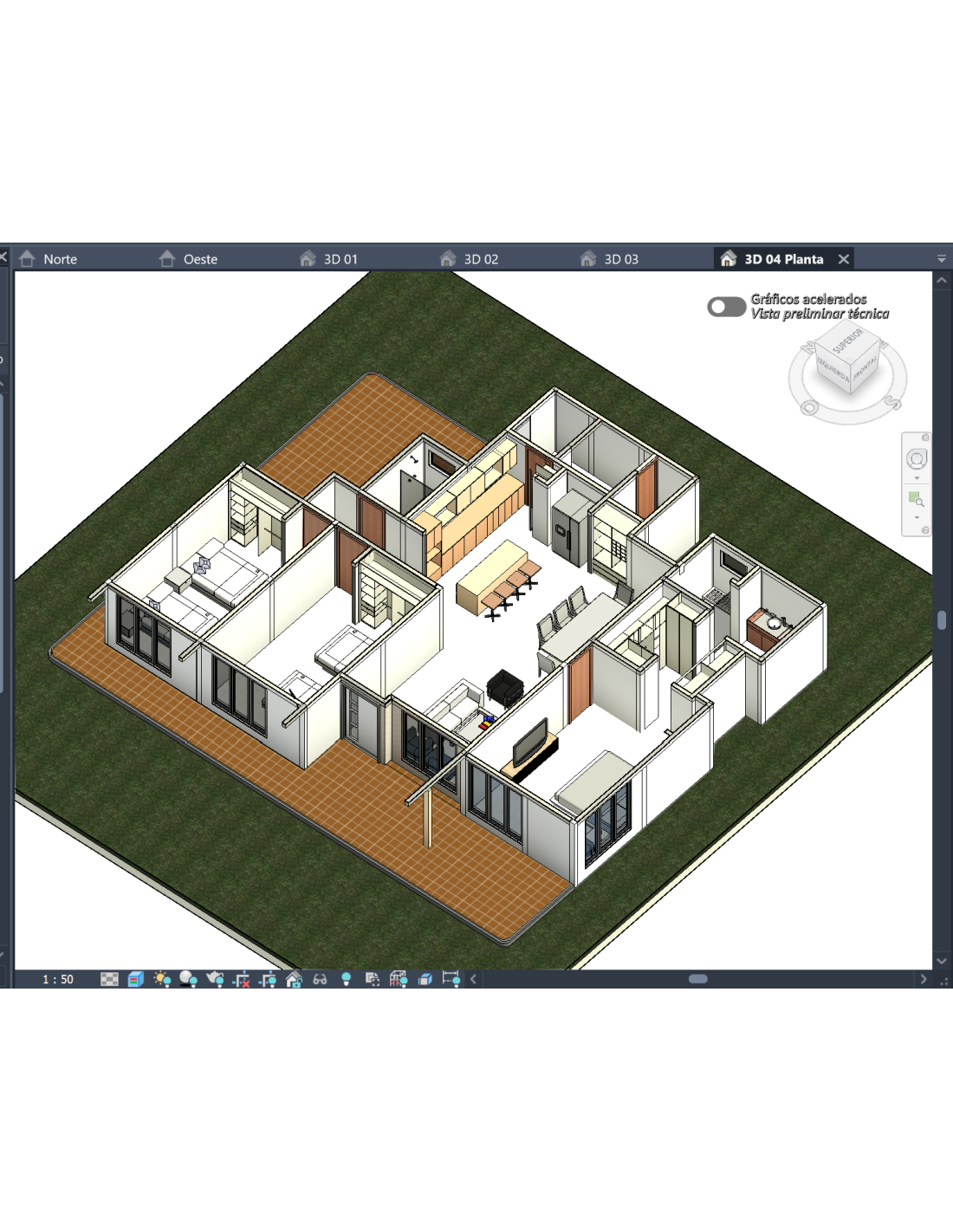
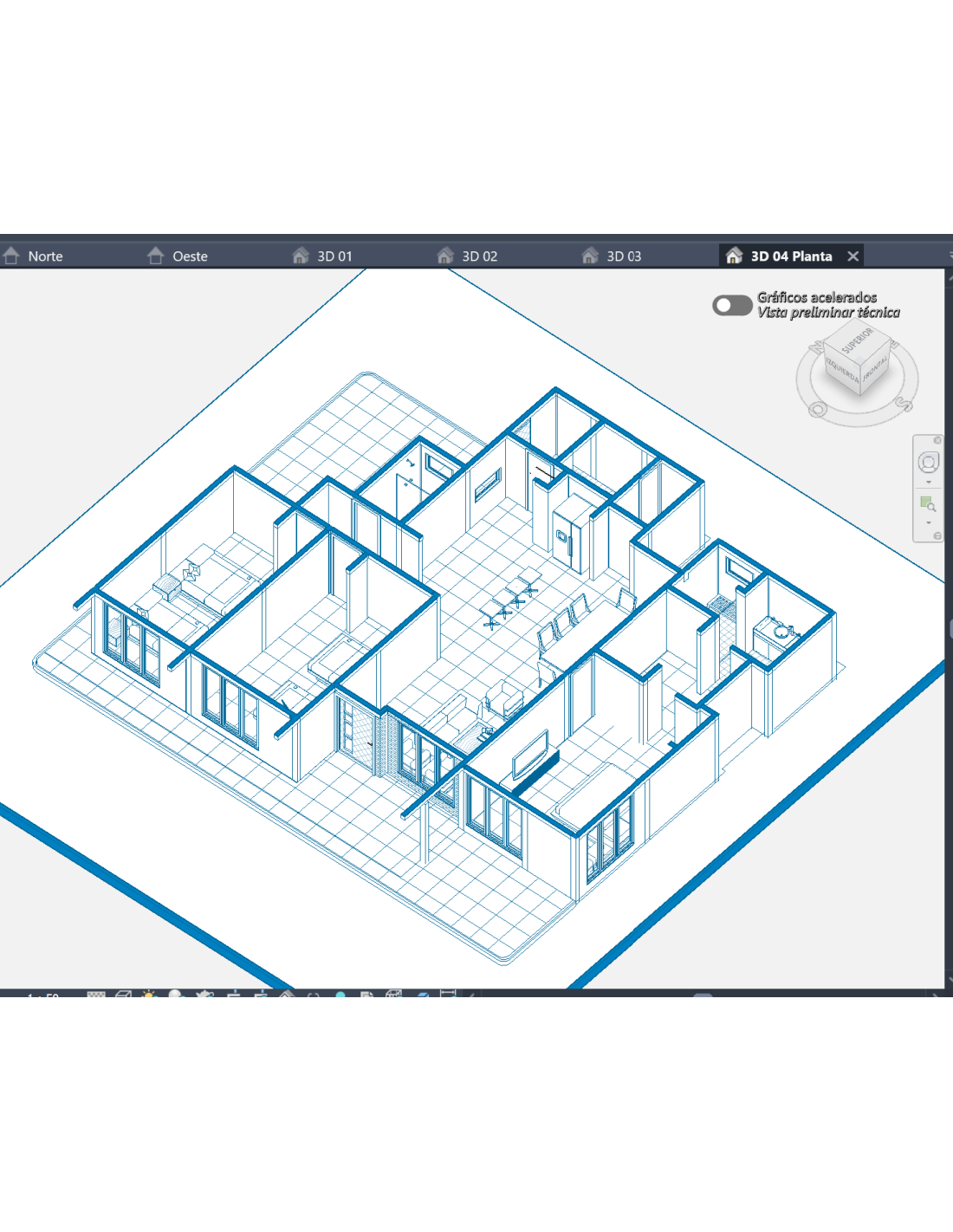
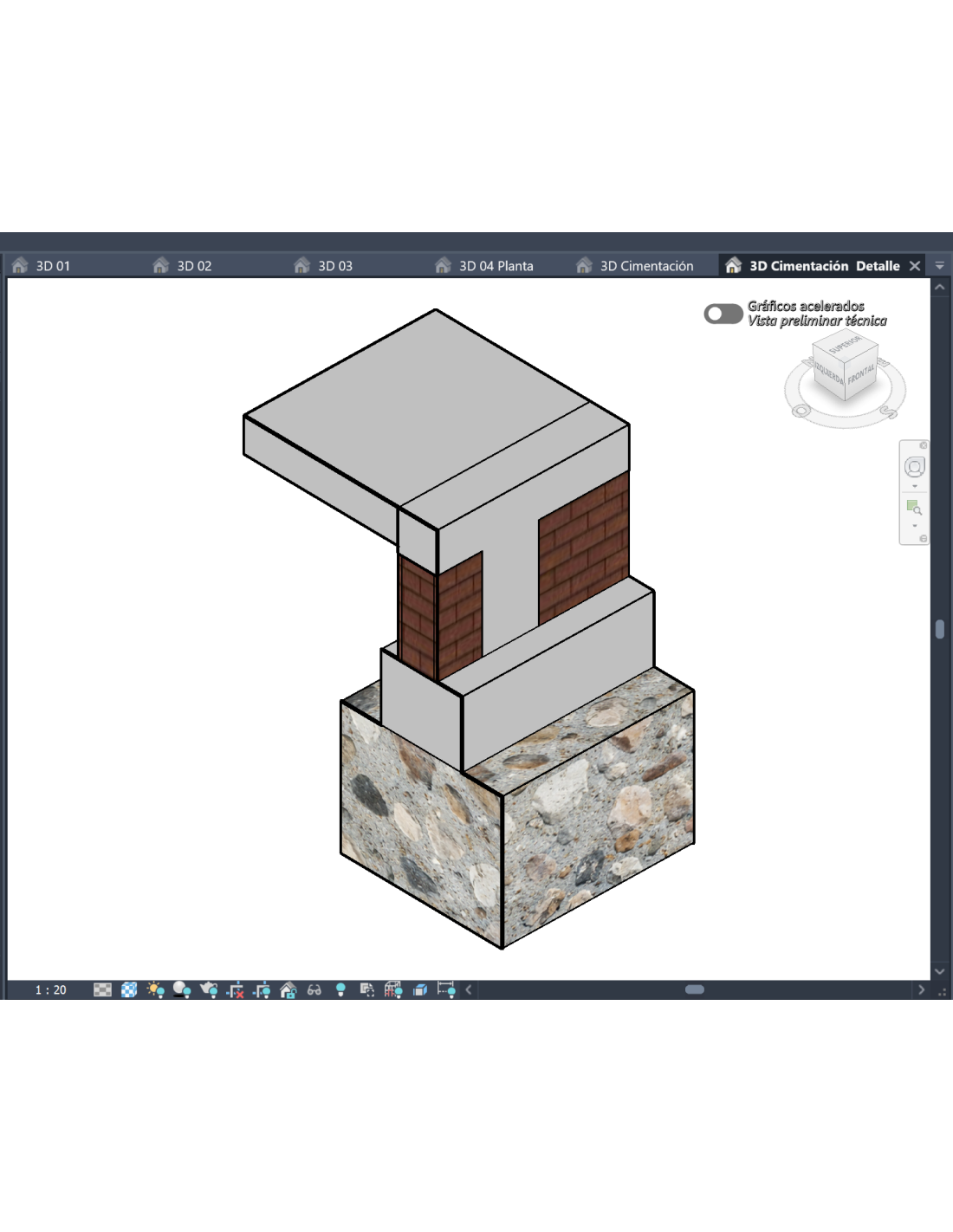
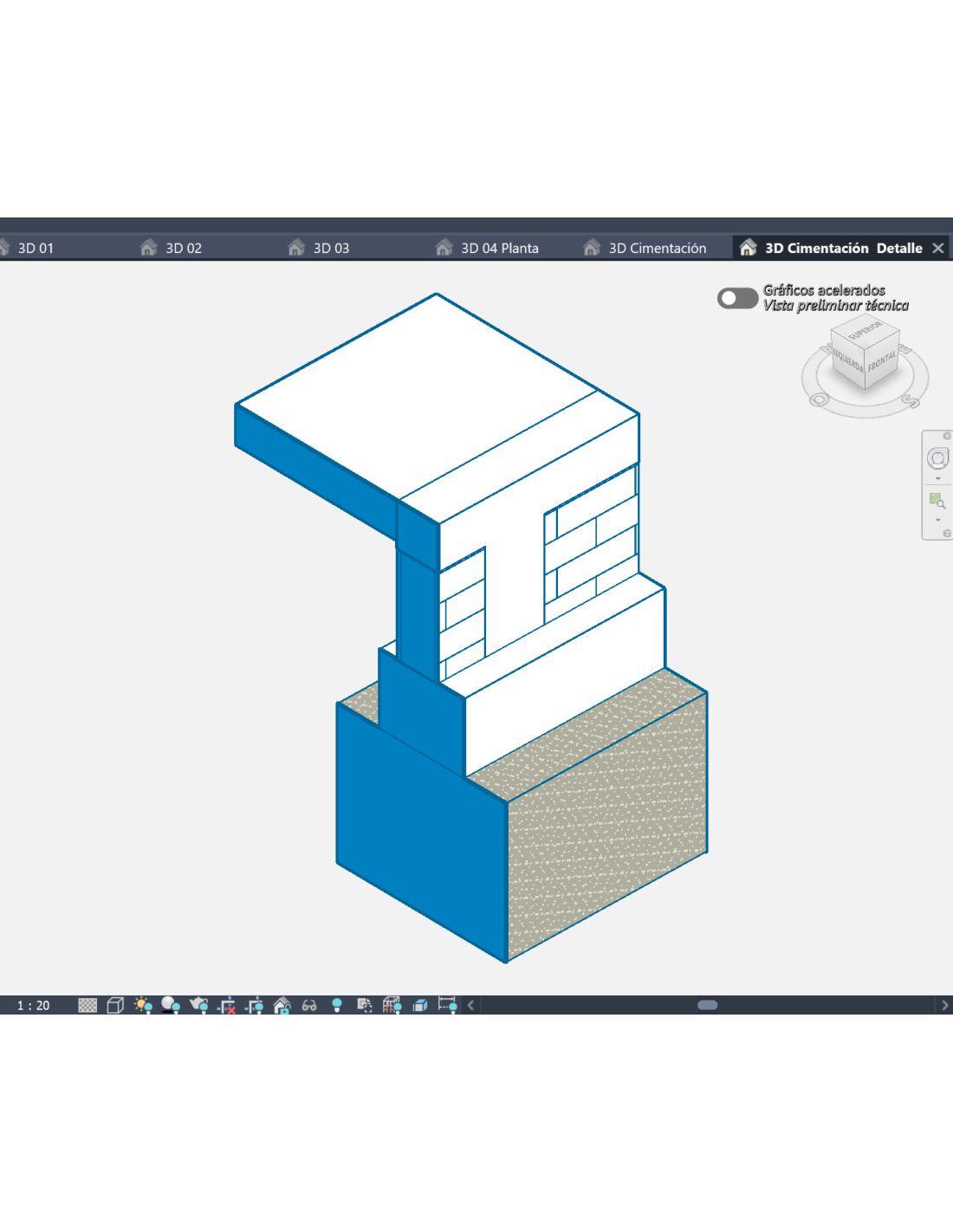
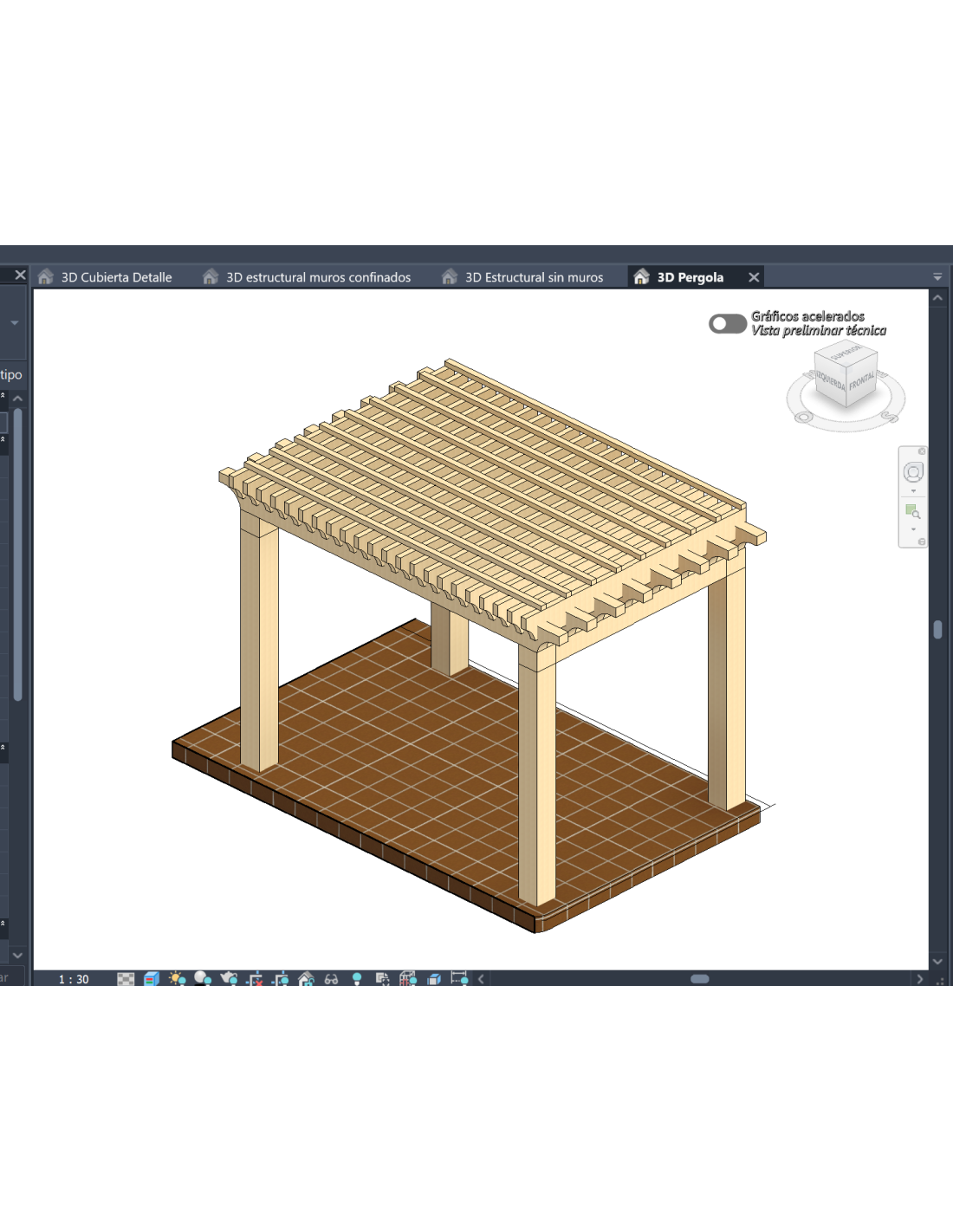
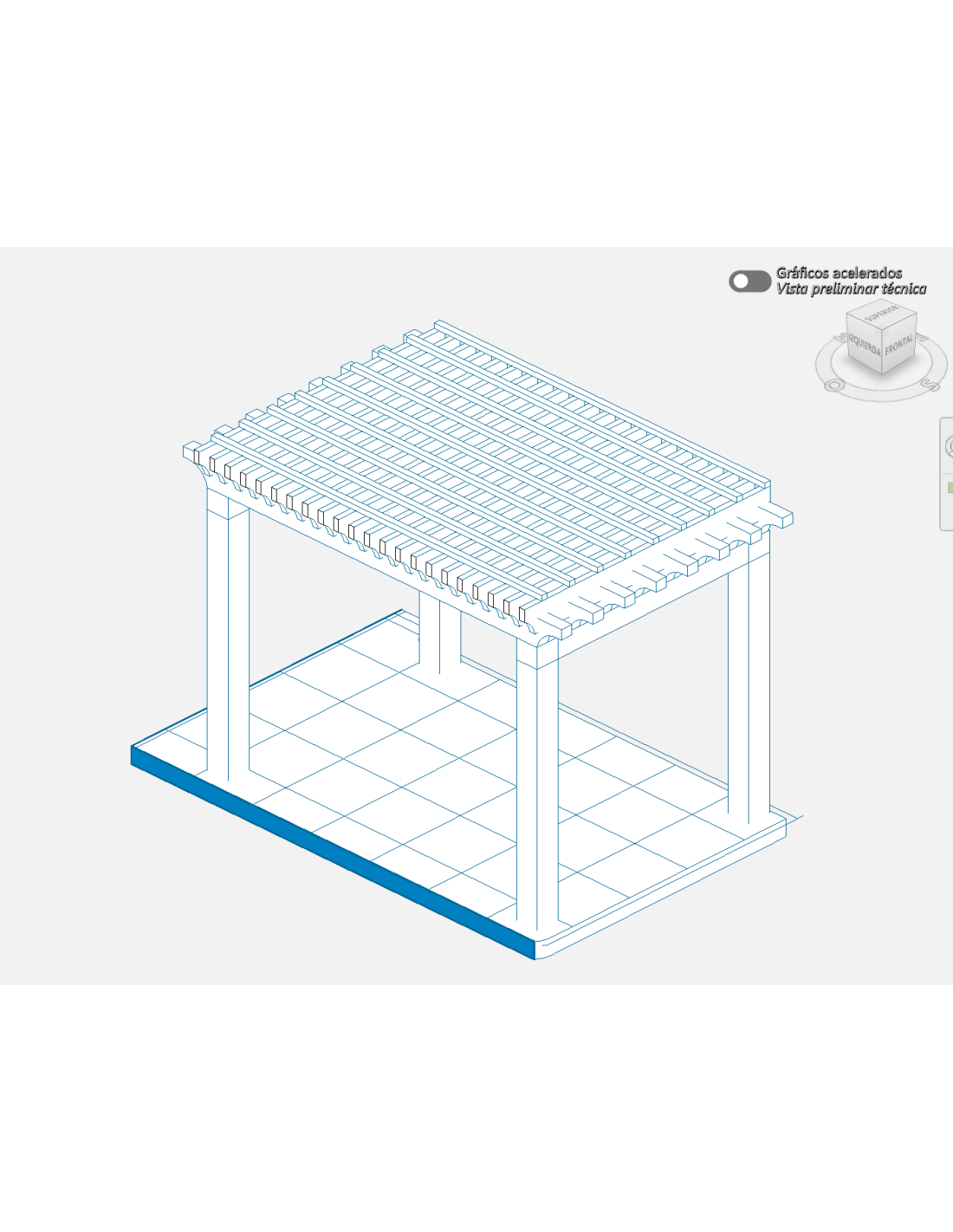
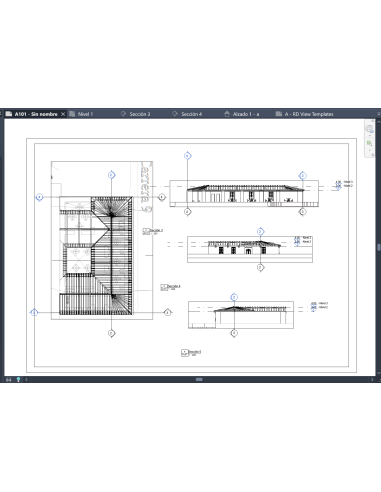
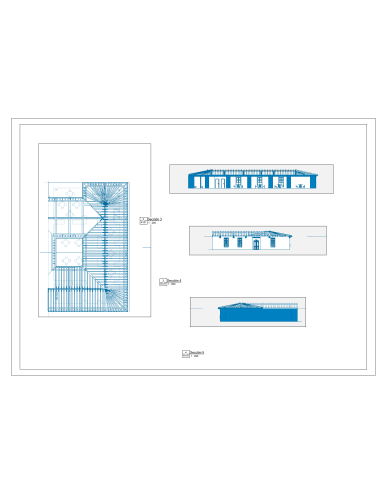
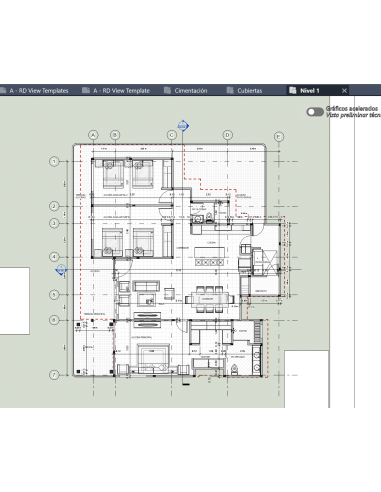
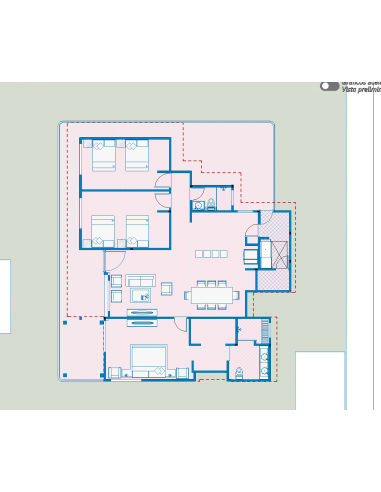
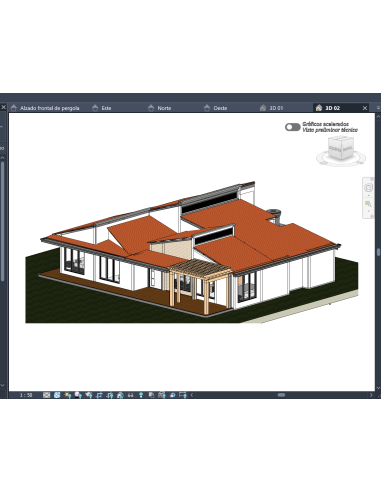
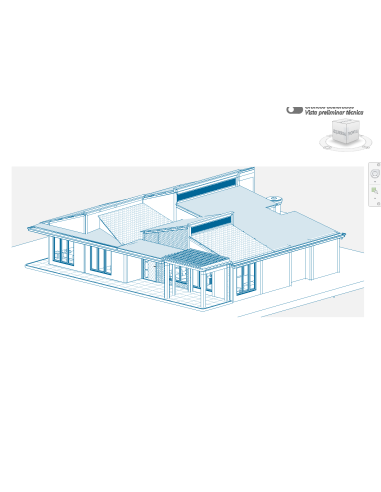
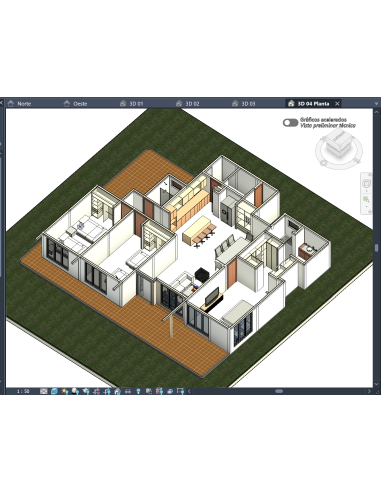
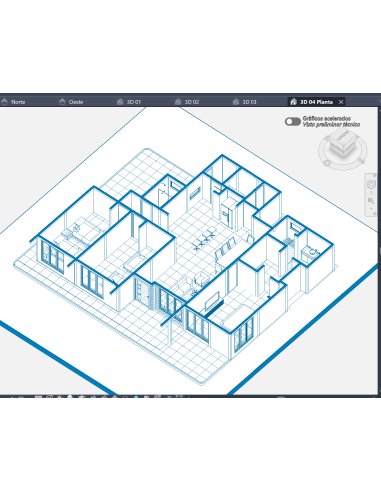
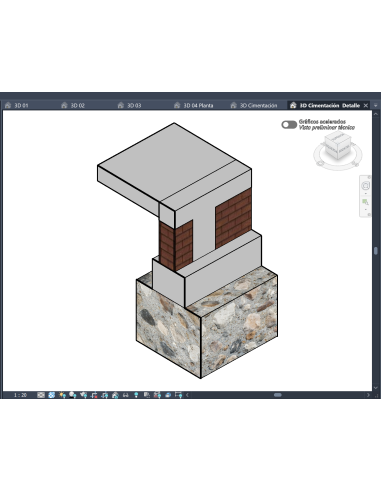
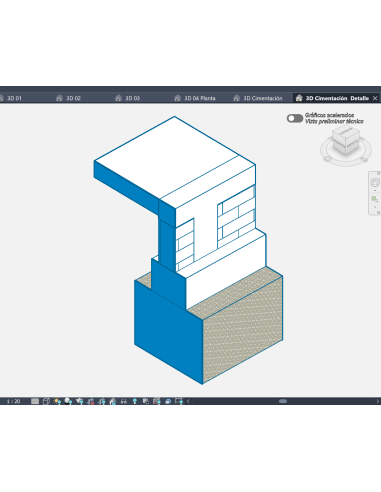
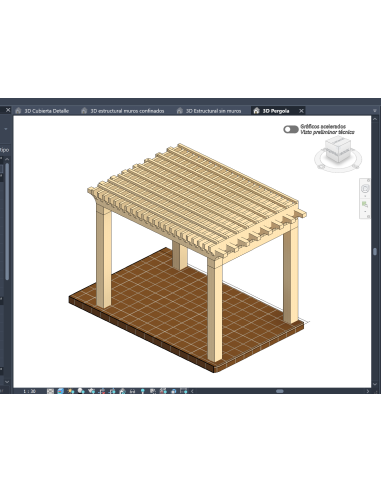
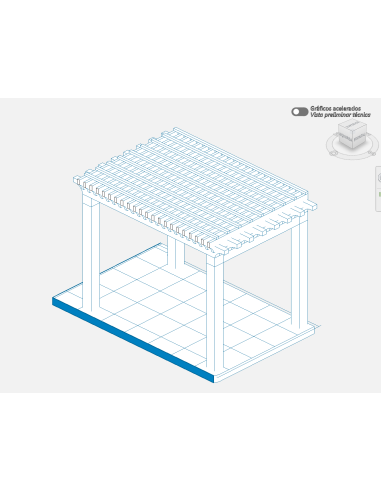
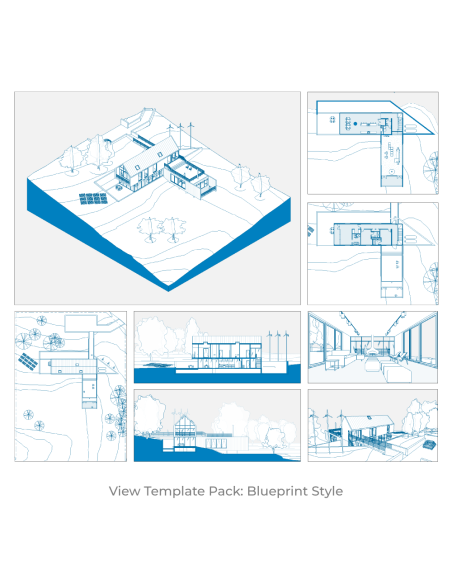
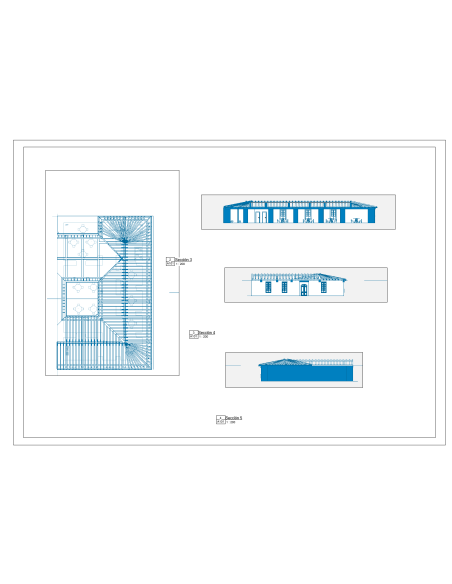
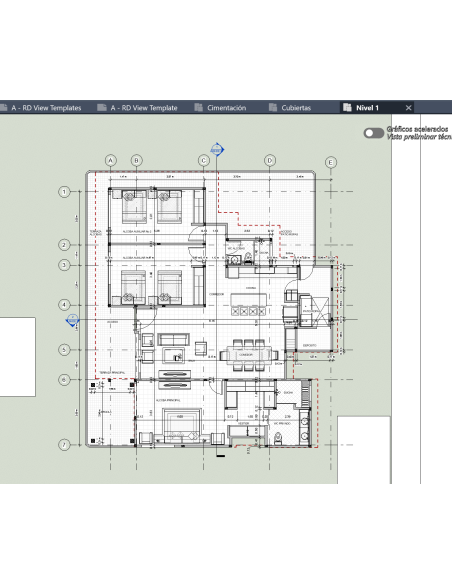
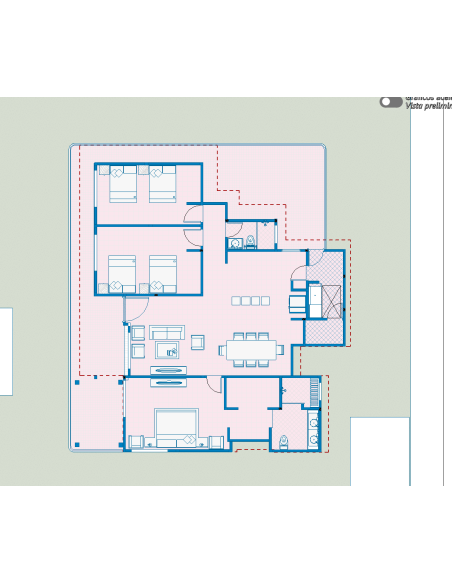
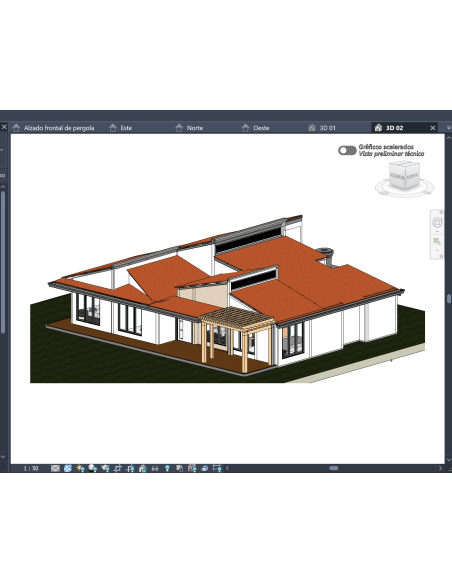
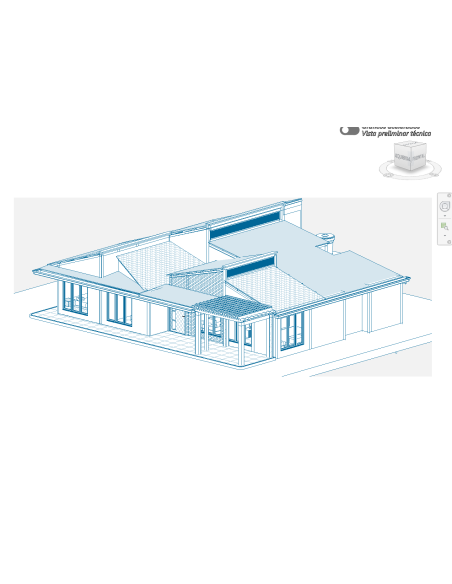
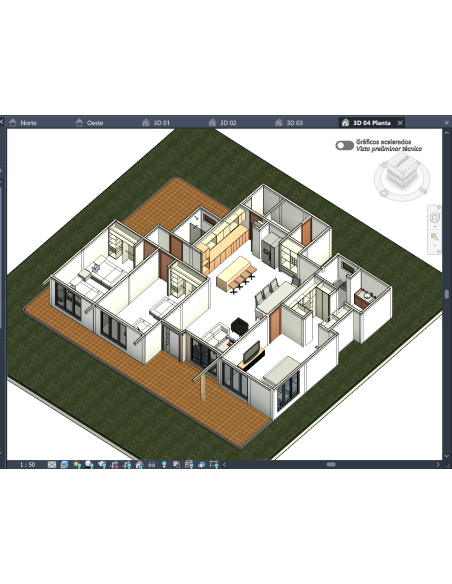
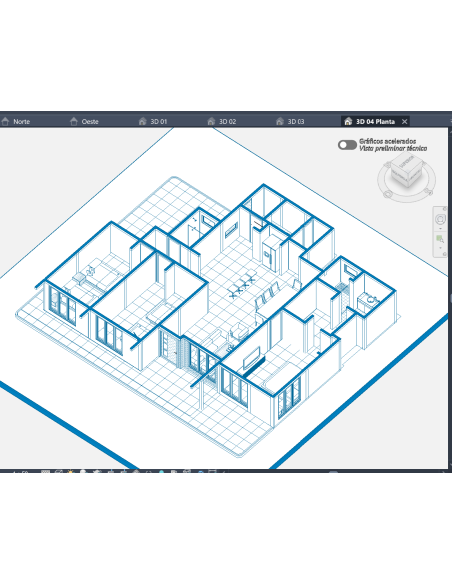
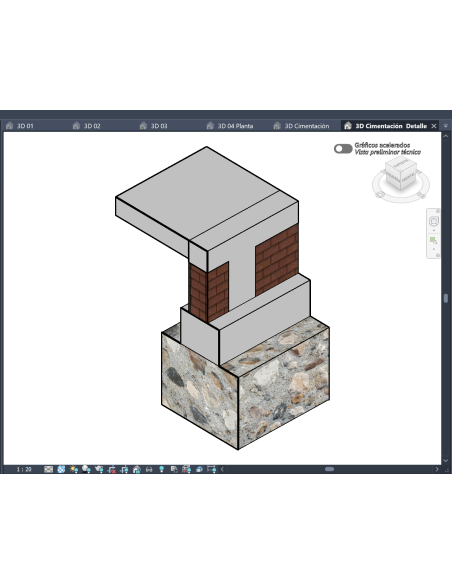
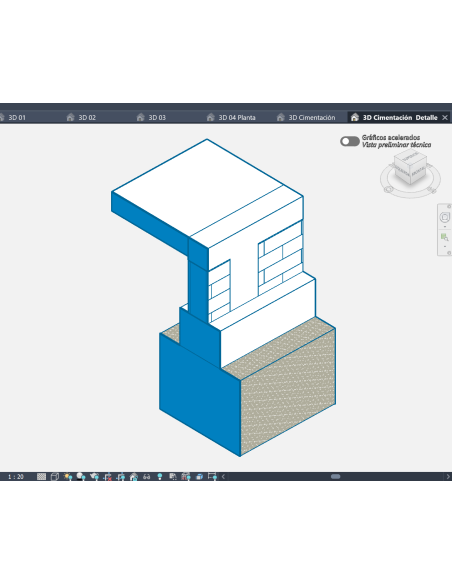
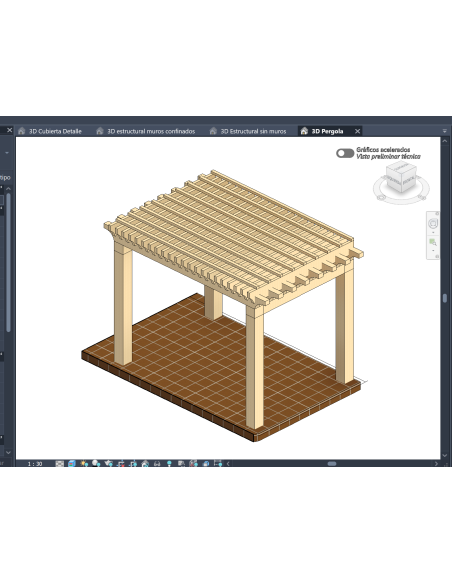
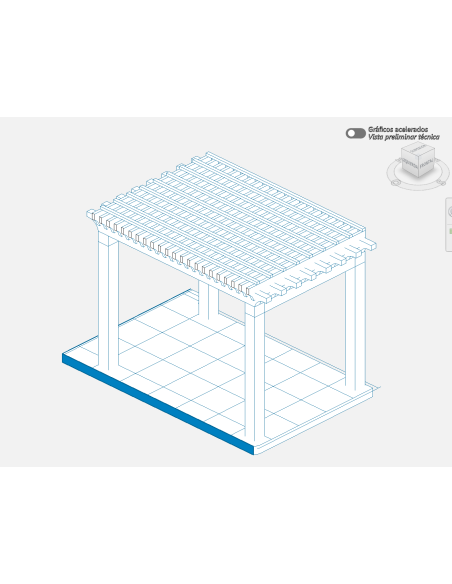
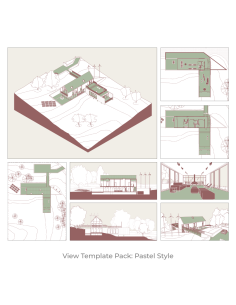
Plantilla de representación arquitectónica para Revit con View Templates, filtros y estilos gráficos preparados para mejorar plantas, cortes, elevaciones, vistas 3D y documentación de proyectos.
Plantilla de representación arquitectónica para Revit con View Templates, filtros y estilos gráficos preparados para mejorar plantas, cortes, elevaciones, vistas 3D y documentación de proyectos.
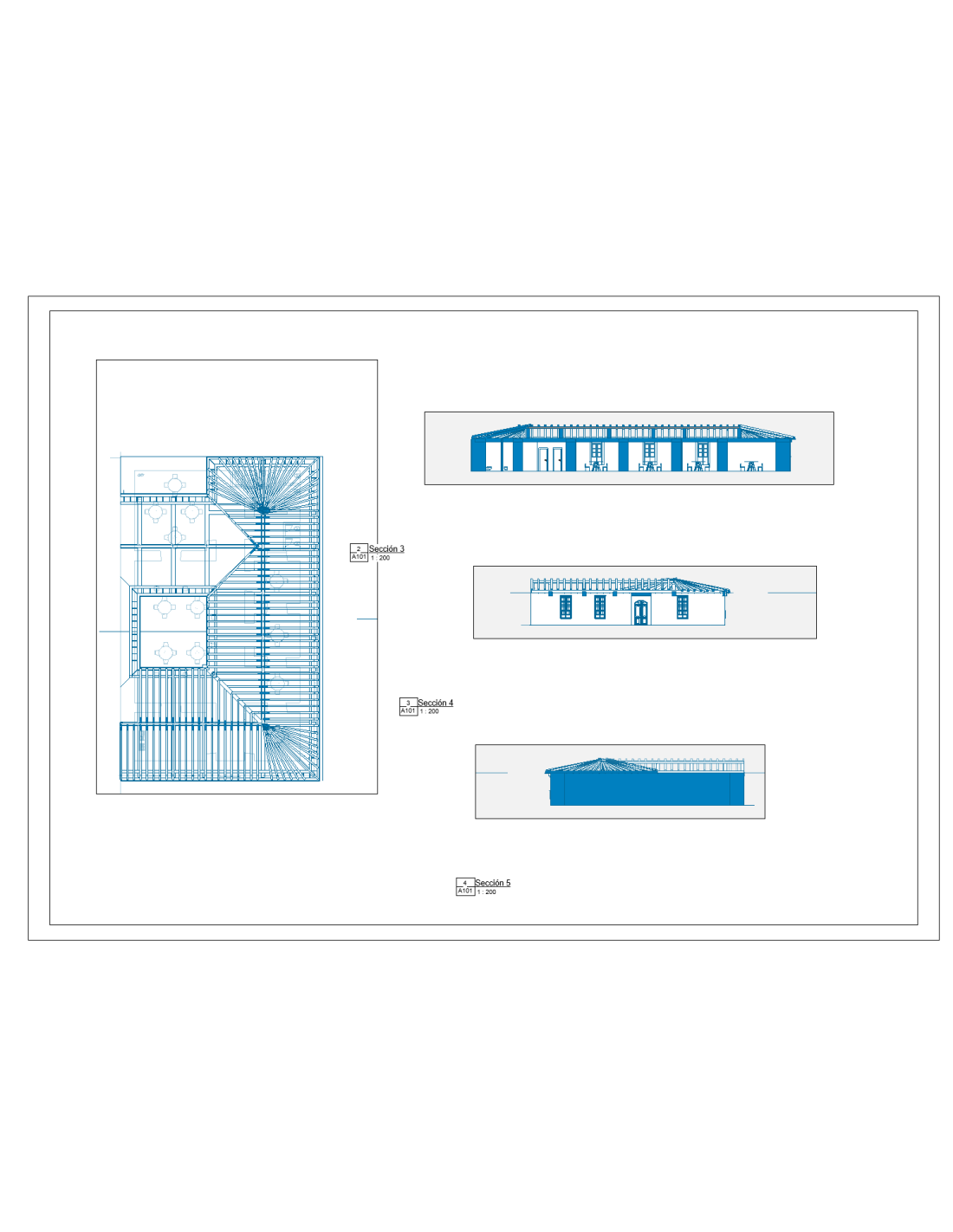
Plantilla de representación arquitectónica / Architectural Graphics para Autodesk Revit, desarrollada para mejorar de forma rápida y consistente la apariencia gráfica de tus proyectos.
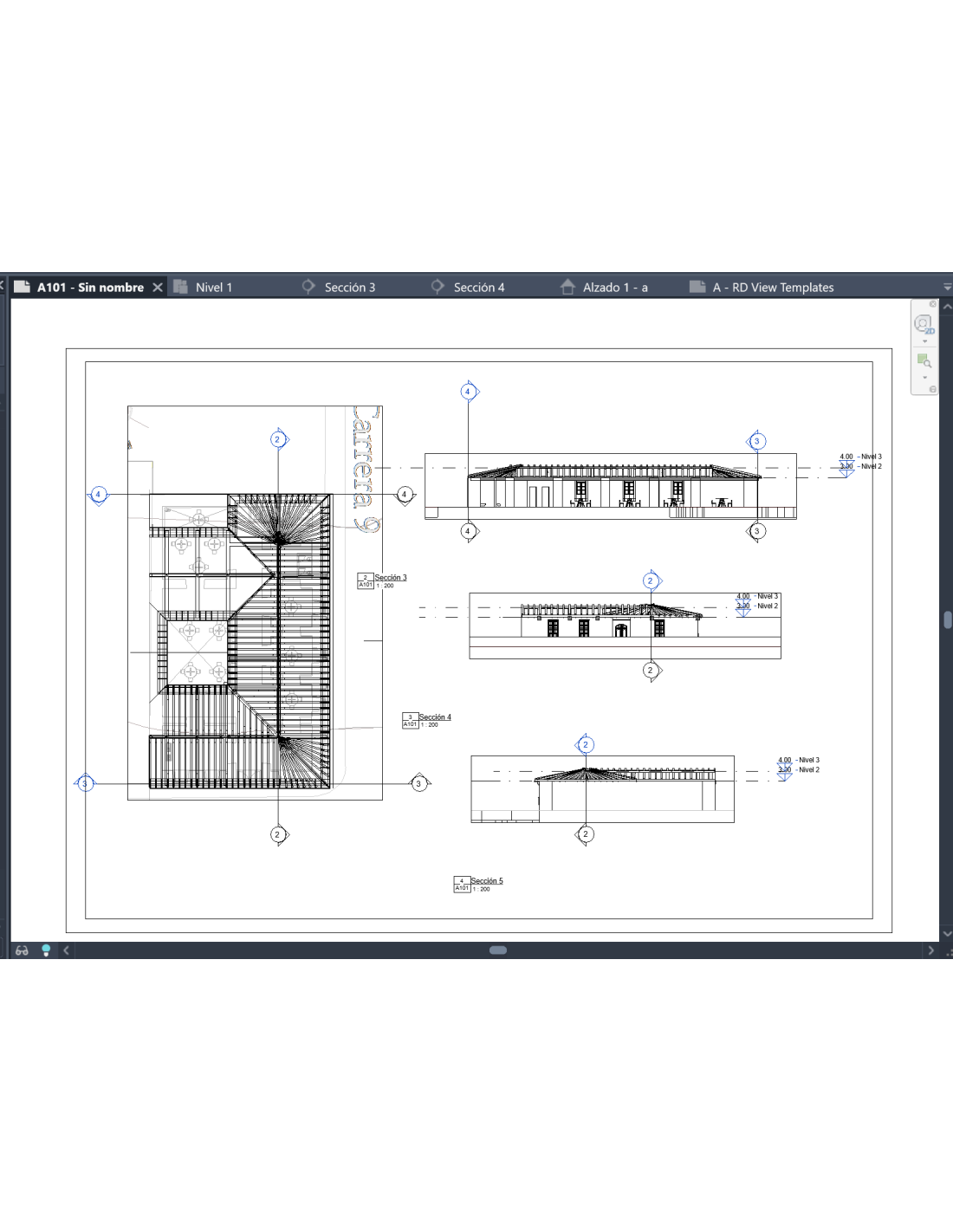
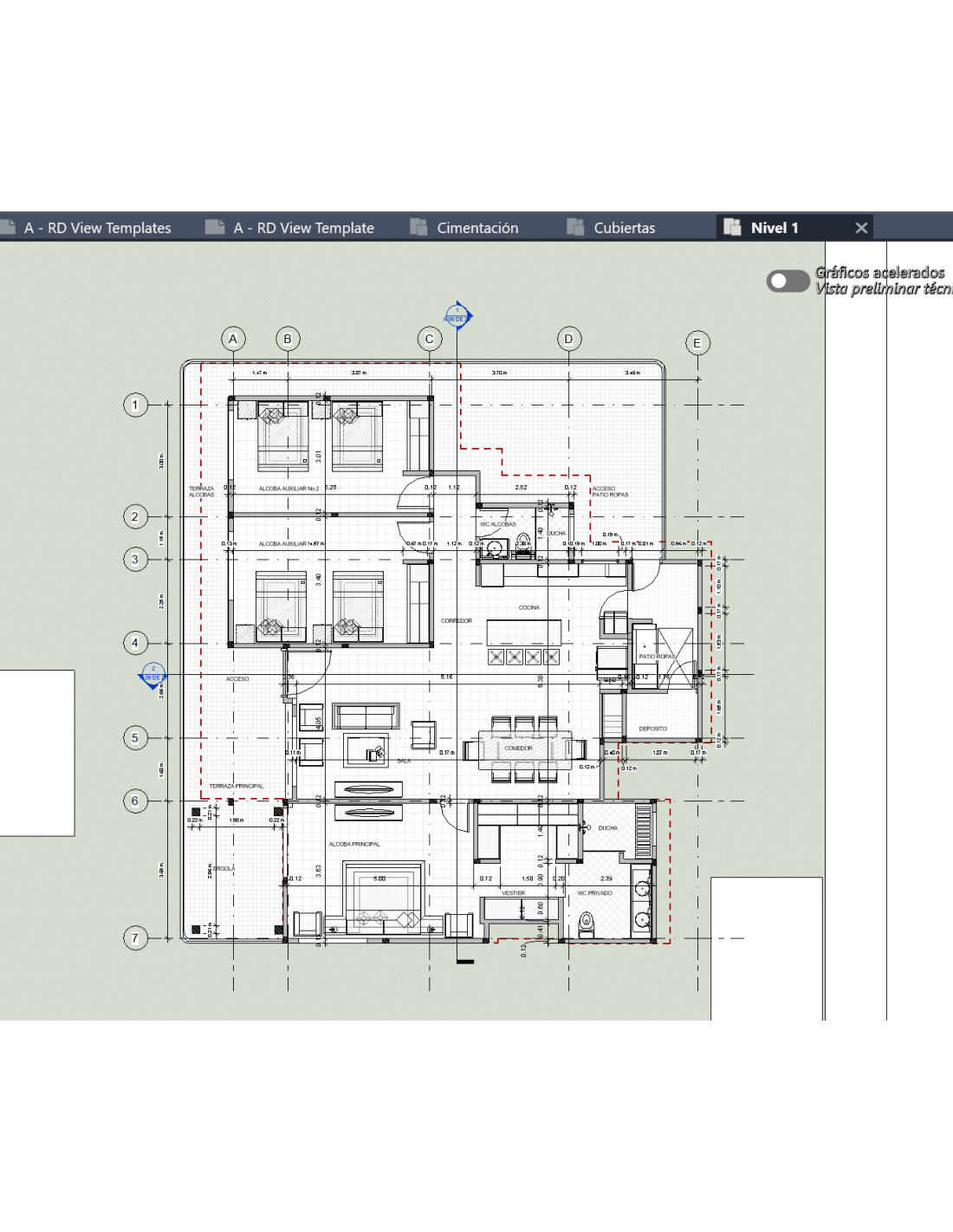
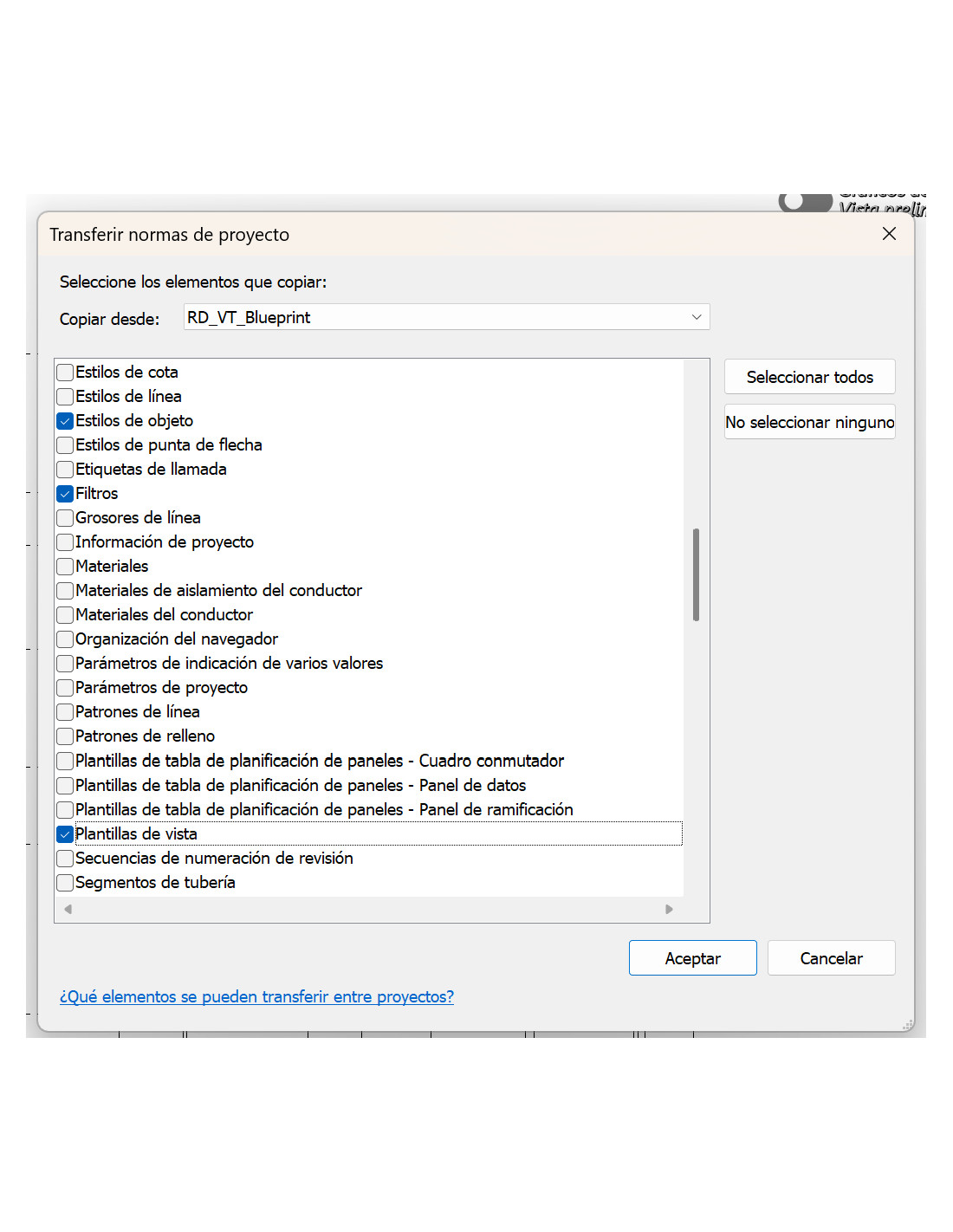
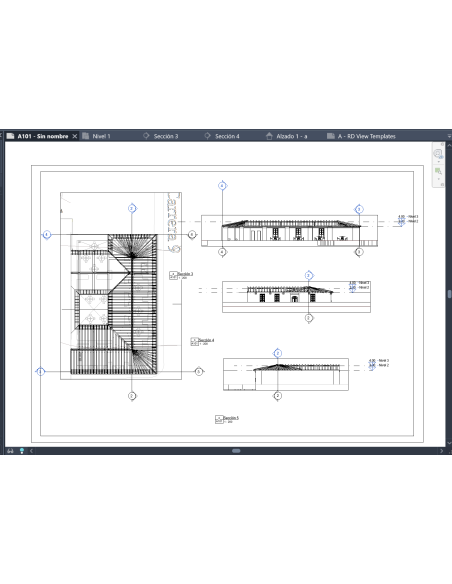
El archivo incluye una configuración de View Templates, Filters y Object Styles que permite aplicar un lenguaje gráfico uniforme a plantas, cortes, elevaciones, vistas 3D y otras vistas arquitectónicas.
Es ideal para arquitectos, estudiantes, diseñadores y profesionales BIM que buscan conseguir una documentación más limpia, organizada y visualmente atractiva sin configurar cada vista desde cero.
Incluye configuraciones para:
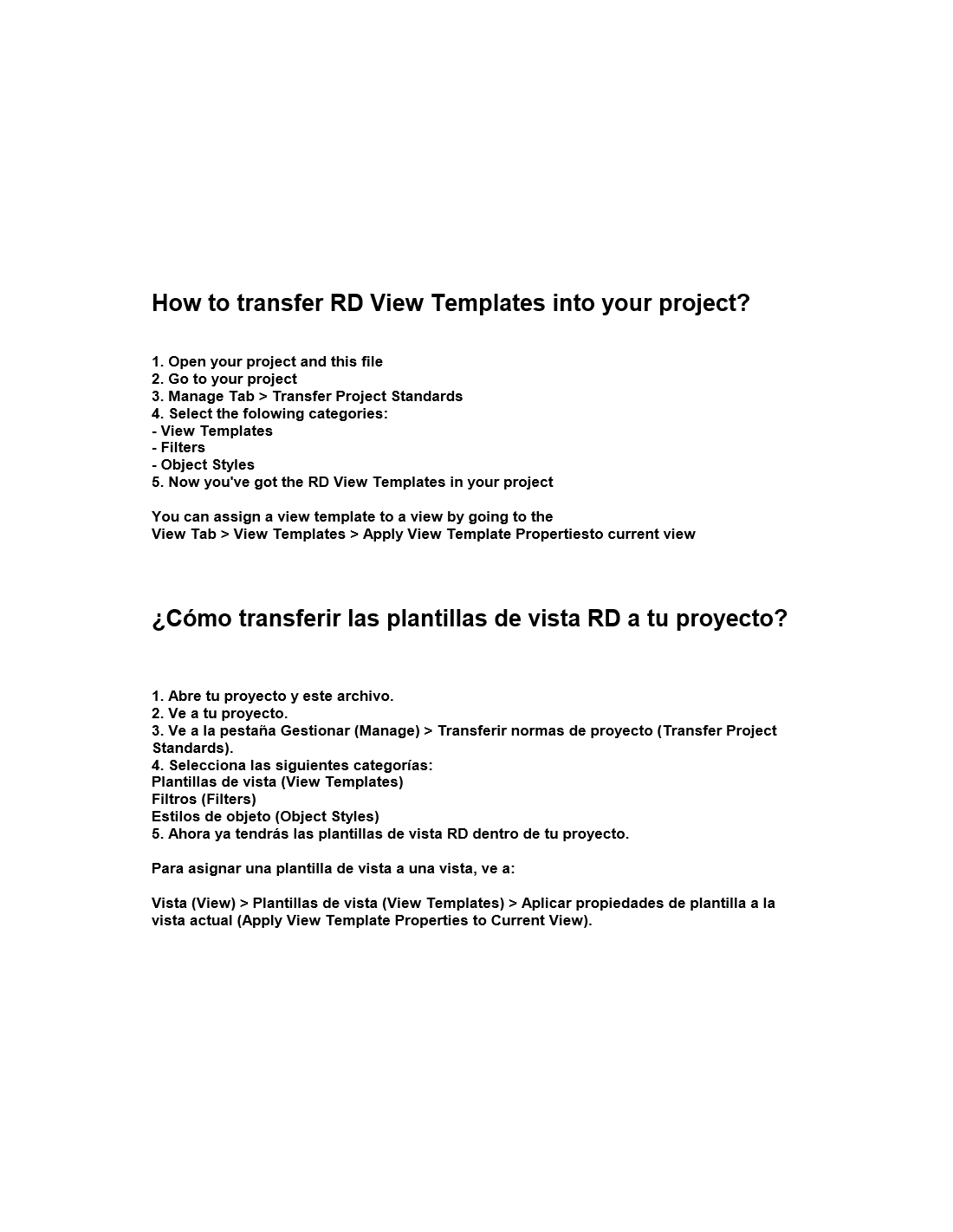
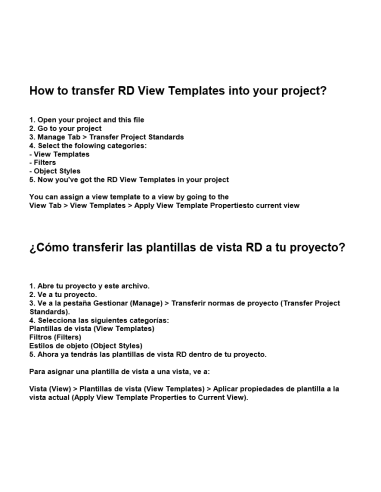
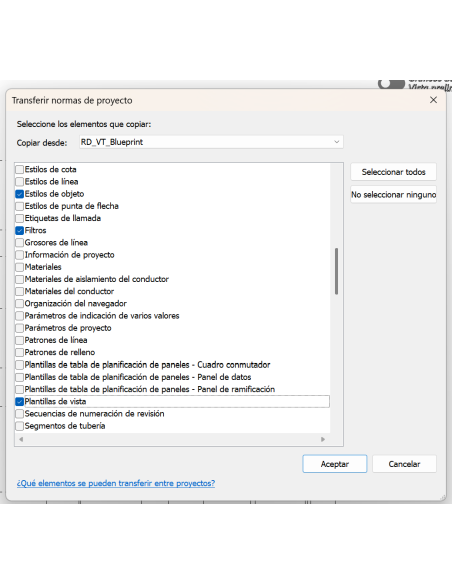
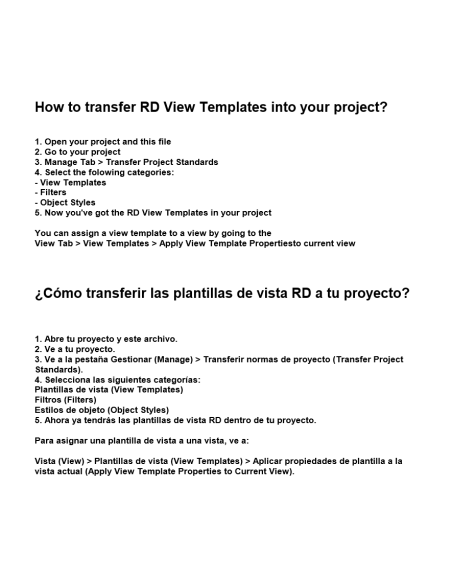
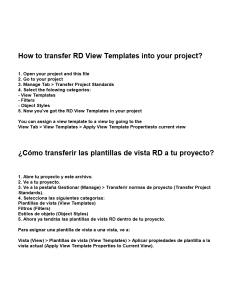
Para obtener el mejor resultado, se recomienda transferir y aplicar primero las plantillas de vista antes de comenzar la documentación final del proyecto.
Lo ideal es trabajar en este orden:
Recomendación: evita terminar primero todas las cotas, anotaciones y detalles para aplicar la plantilla al final. Es preferible definir primero la representación gráfica y después desarrollar la información documental, ya que esto permite trabajar con una jerarquía visual clara desde el inicio.
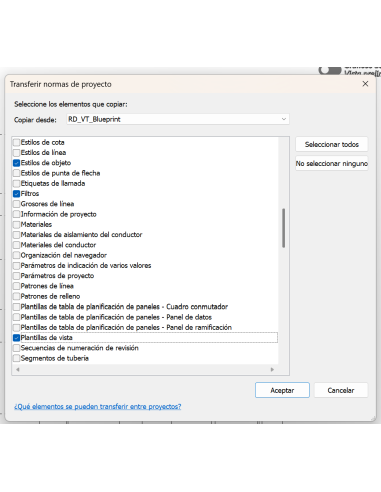
Puedes aplicar una plantilla desde:
View → View Templates → Apply View Template Properties to Current View
Esta herramienta permite mantener una identidad gráfica coherente en todo el proyecto, reducir tiempo de configuración y mejorar significativamente la calidad visual de la documentación producida directamente en Autodesk Revit.
Producto digital descargable. Requiere Autodesk Revit.
OSGESTUDIO