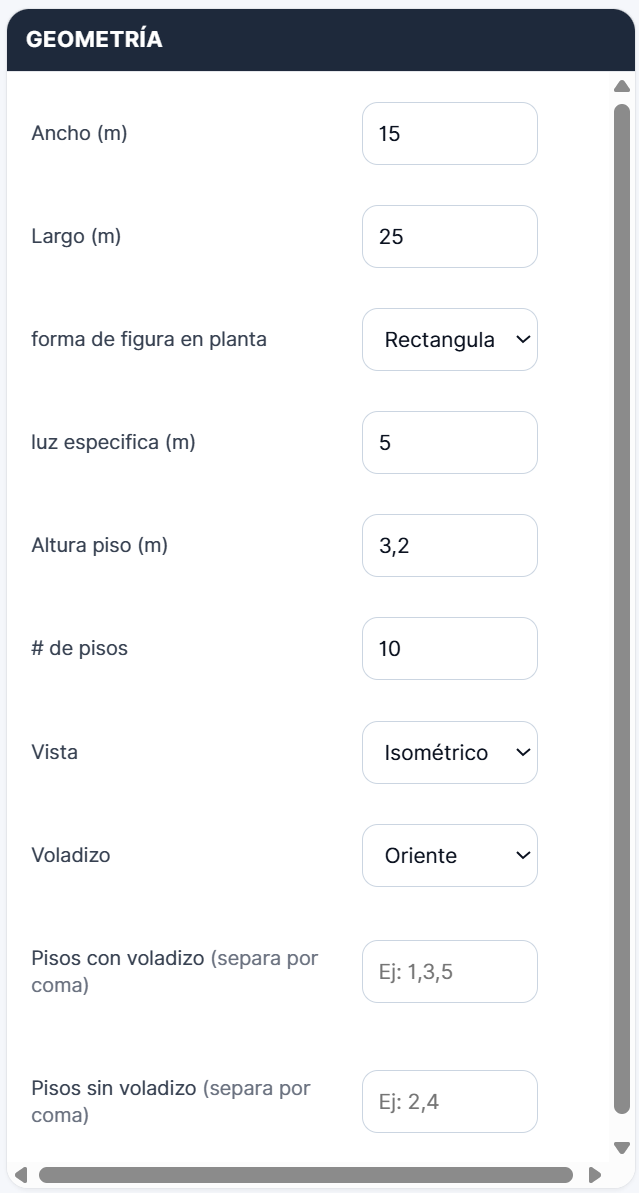
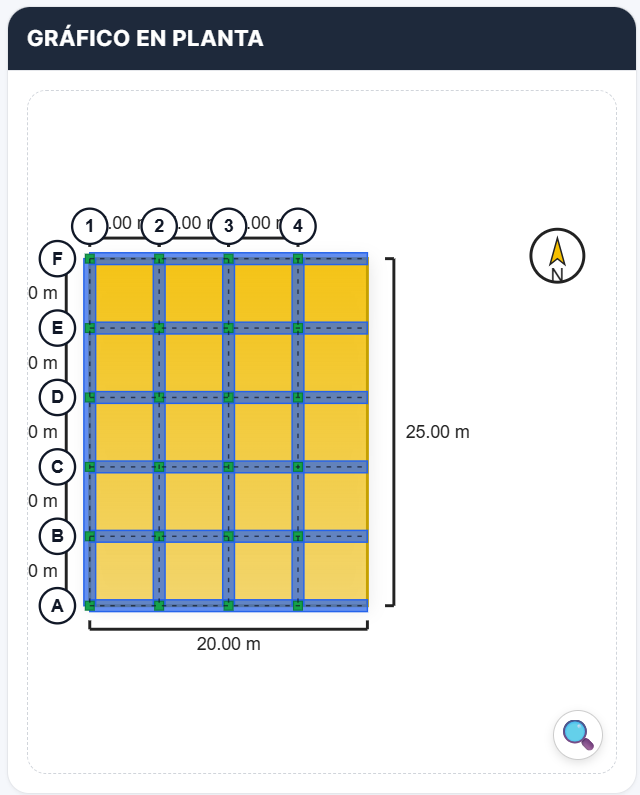
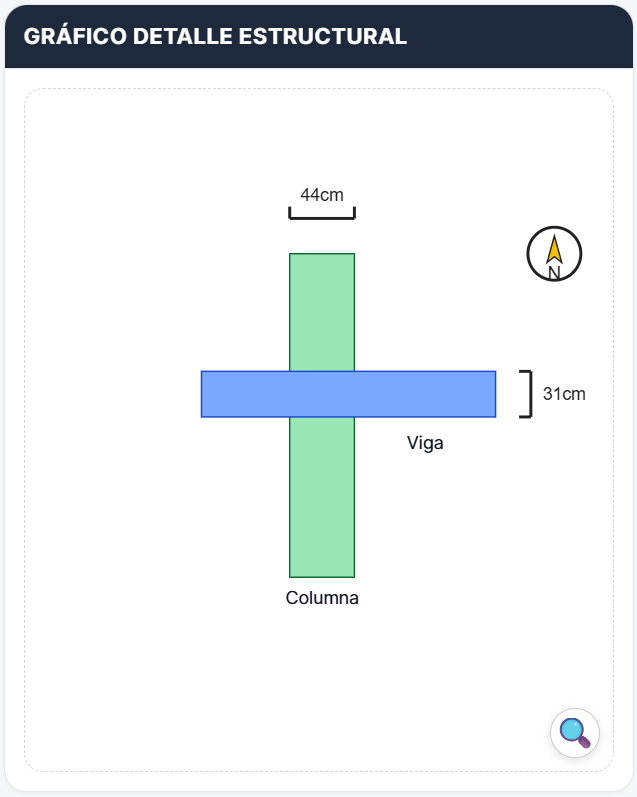
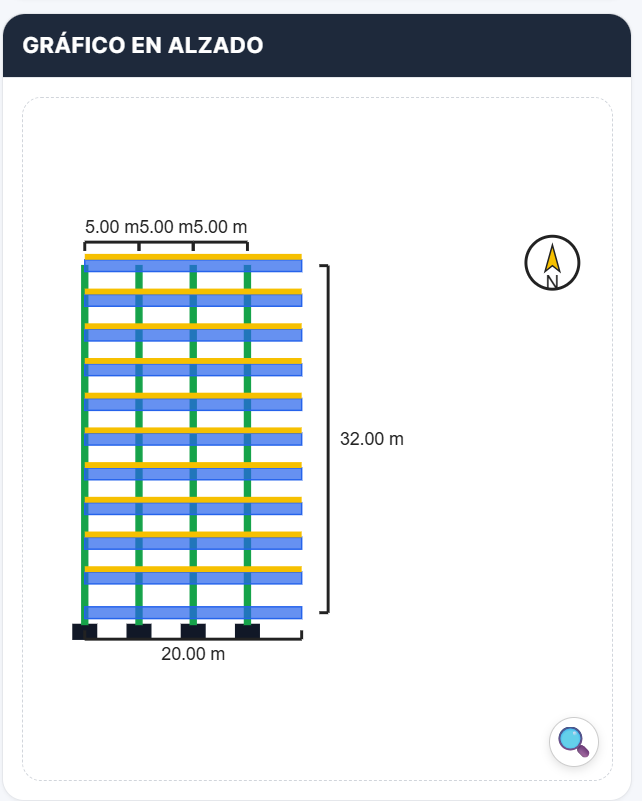
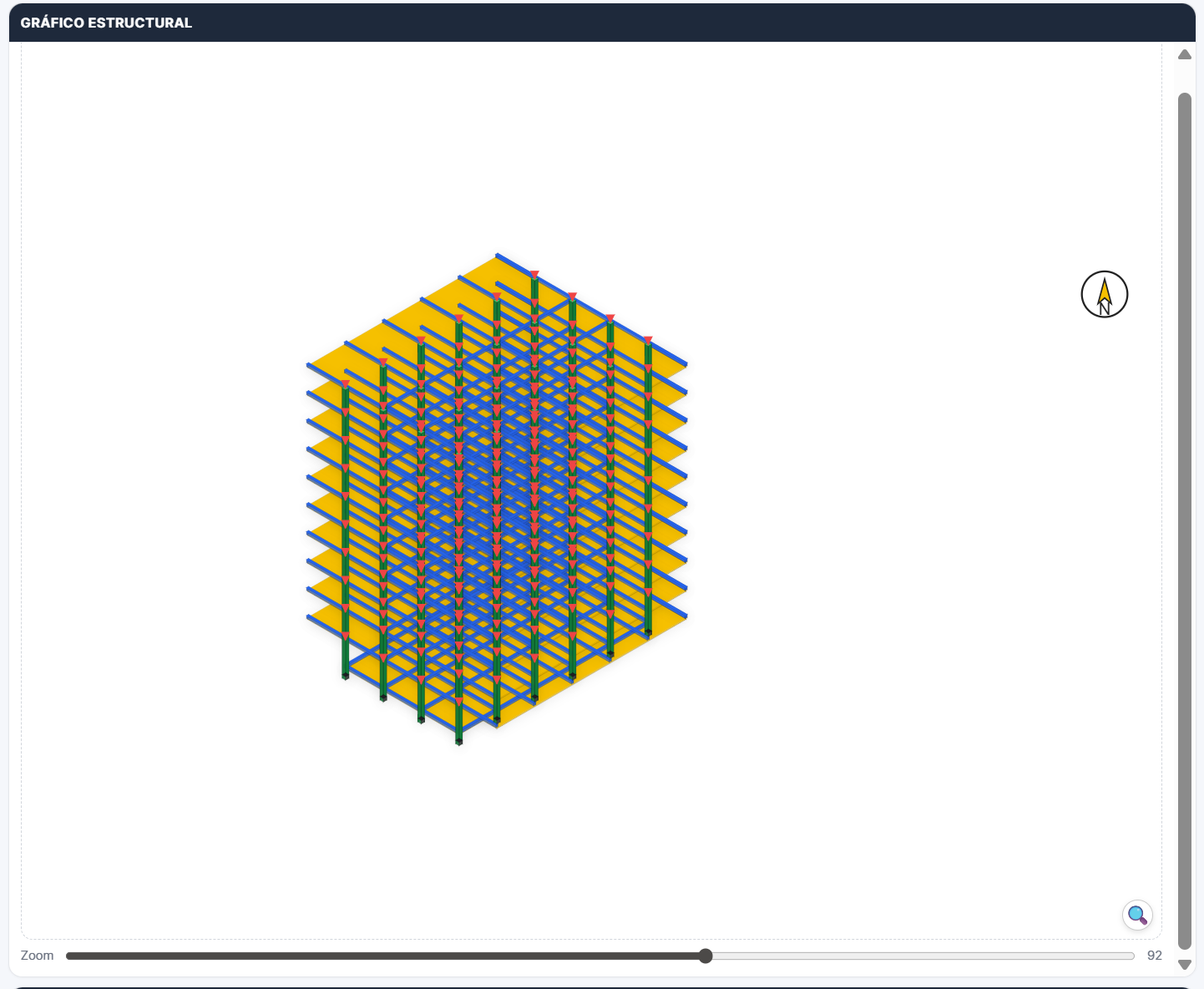
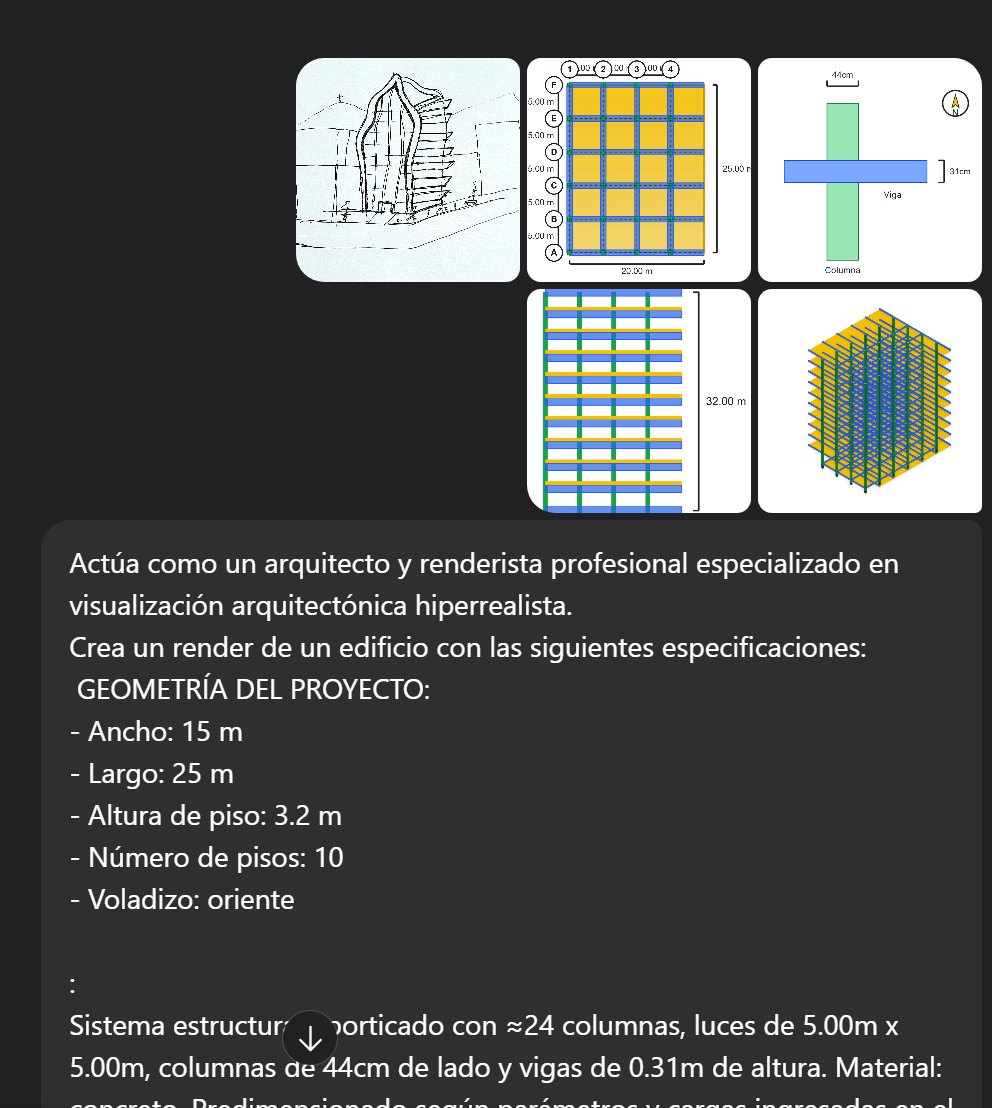
En la primera tarjeta del simulador debes ingresar los parámetros básicos que definen la forma inicial del edificio:
🔹Campos a completar:
Ancho (m): dimensión del edificio en el eje X.
Largo (m): dimensión del edificio en el eje Y.
Forma en planta: selección entre opciones como rectangular, circular, en L, etc.
Luz estructural (m): distancia entre ejes de columnas; determina la modulación de la retícula.
⚠️ Si la luz es demasiado grande, aparece una alerta indicando que no es recomendable según criterios de la NSR-10.
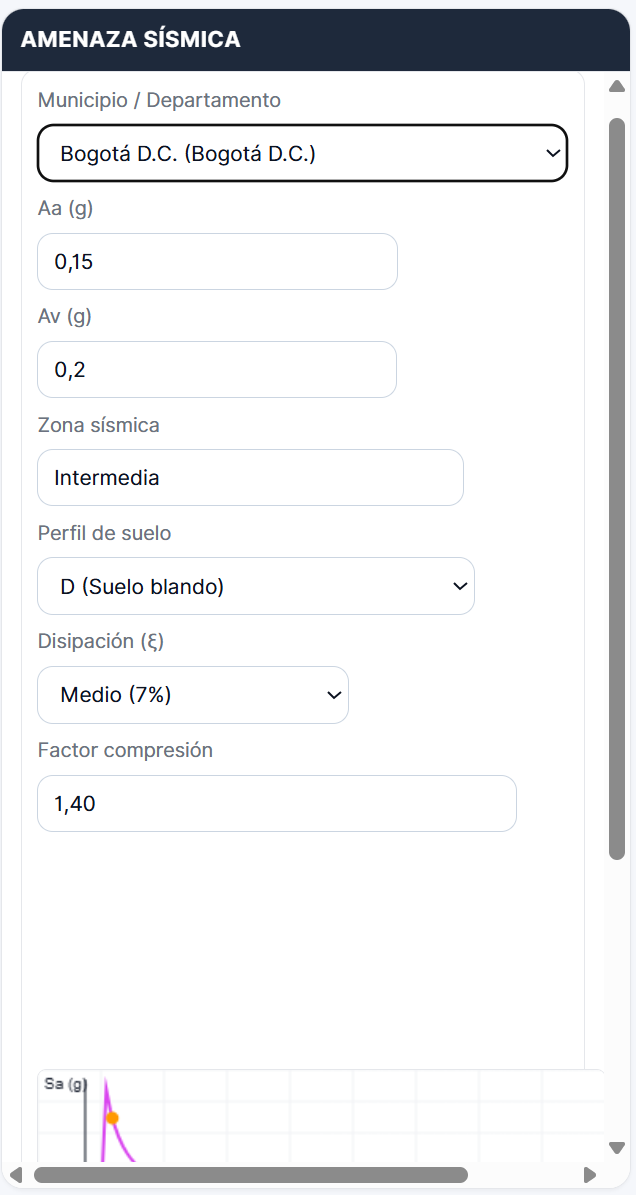
2. Ingresar Amenaza Sísmica del Sitio
🔹Campos a seleccionar
Municipio: el sistema precarga Aa y Av de la NSR-10
Tipo de suelo: A, B, C, D, E
Amortiguamiento: 4 %, 7 %, 10 %
🔹Funciones del módulo
Genera el espectro de diseño en tiempo real
Resume el nivel de peligrosidad sísmica del sitio
Relaciona el espectro con las decisiones de luz, altura o material<
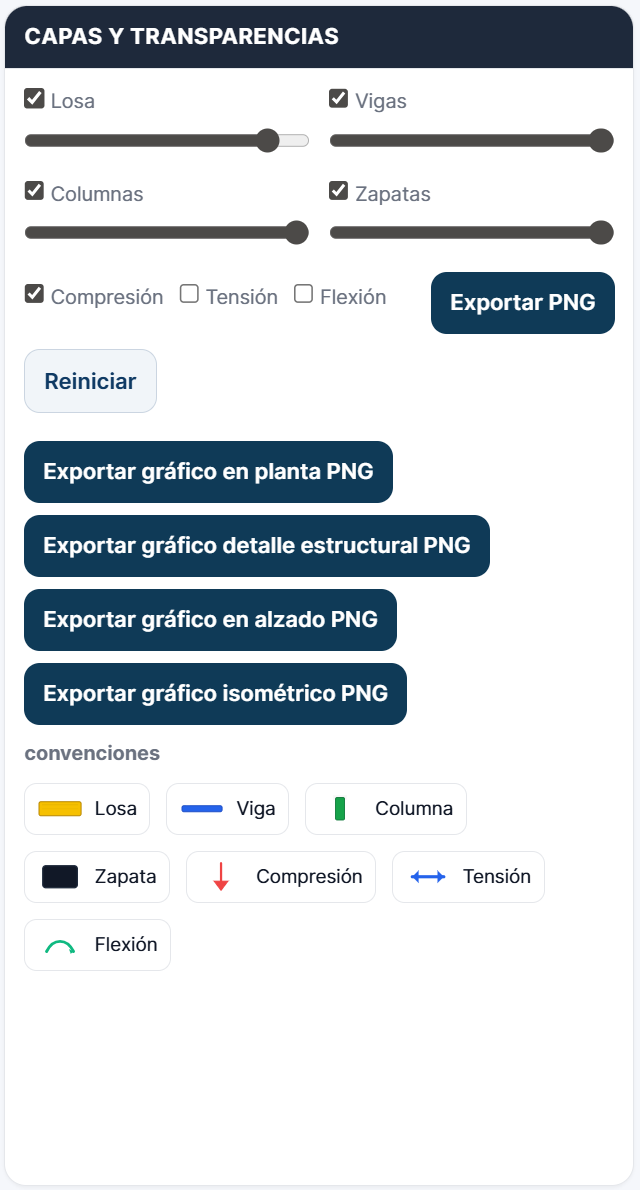
3. Capas y transparencias
🔹Opciones:
fComp → Compresión
fTen → Tensión
fFlex → Flexión
Al activar cada casilla, el simulador superpone sobre la estructura una capa de color (según leyenda) en los gráficos, para mostrar de manera esquemática dónde se concentran compresiones, tensiones y flexiones.
Es un módulo didáctico, no de cálculo finito: sirve para reforzar visualmente conceptos de estructura.
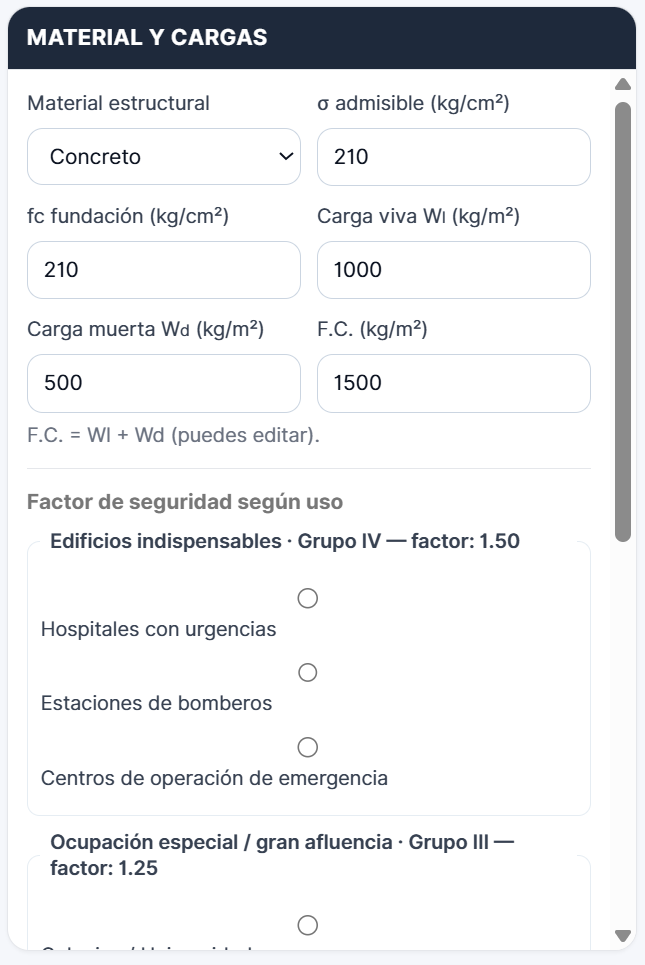
4. Material y cargas
🔹Datos que ingresar:
Material: (concreto, acero, madera…)
Carga viva Wₗ (kg/m²) → Wl
Grupo de ocupación → I, II, III o IV
Factor de carga (F.C.) según grupo
🔹El simulador calcula:
Carga total W considerando:
Área aferente
Número de placas
F.C. del grupo de ocupación
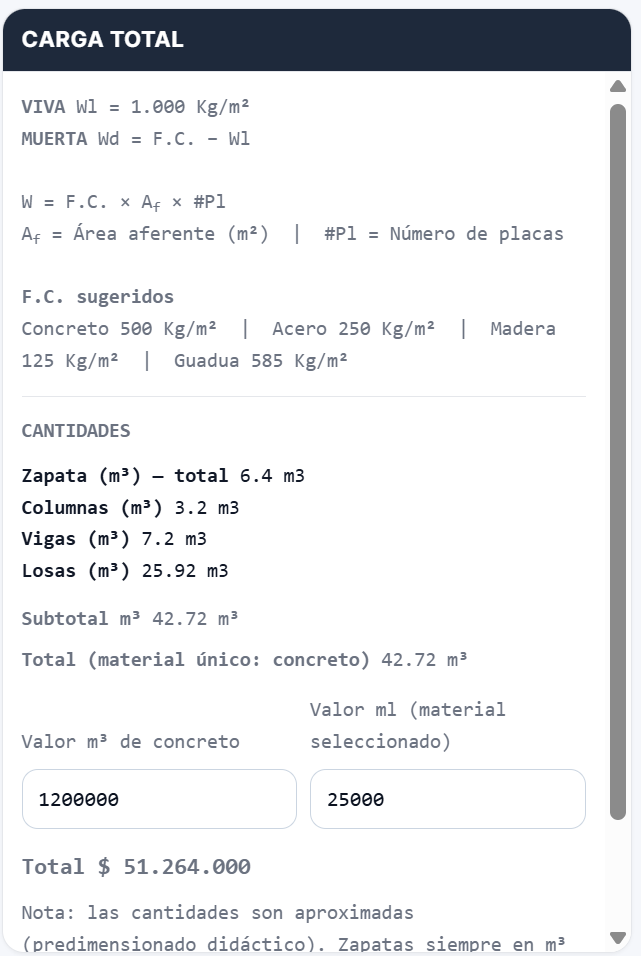
5. Carga total
🔹Datos que toma del simulador:
Área aferente A₍f₎
Número de placas (#Pl)
F.C. del grupo de ocupación
Cargas viva y muerta
🔹Qué calcula:
W = F.C. × A₍f₎ × #Pl
🔹Se visualiza:
Tabla con valores usados
Notas recordatorias
Resultado final de carga total
Uso del edificio y recomendaciones asociadas
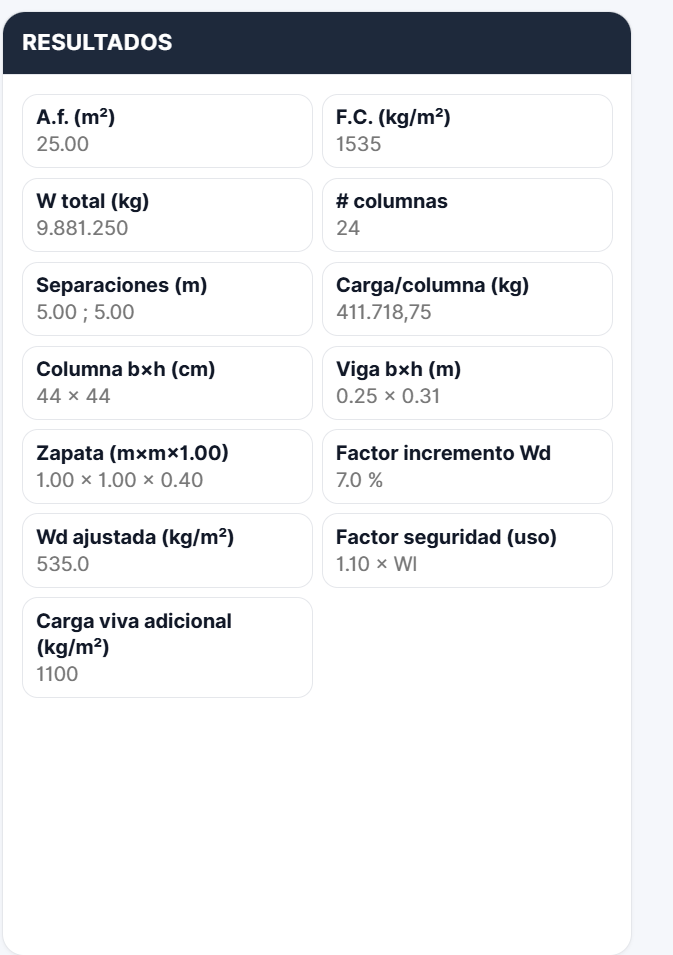
6. Resultados
Todos los valores se calculan automáticamente a partir de lo que ya definiste en:
Geometría
Material y cargas
Amenaza sísmica
🔹Datos que muestra la tarjeta:
A.f. (m²)
Área aferente.
F.C. (kg/m²)
Factor combinado .
W total (kg)
Peso total aplicado al sistema estructural
Separaciones (m)
Luces entre ejes en X y Y
Carga/columna (kg)
Factor incremento Wd
Factor seguridad (uso)
Carga viva adicional (kg/m²)
Geometría,
Luz,
Número de niveles,
Luz vertical estimada,
Capas activas,
Material y cargas,
Predimensionamiento automático
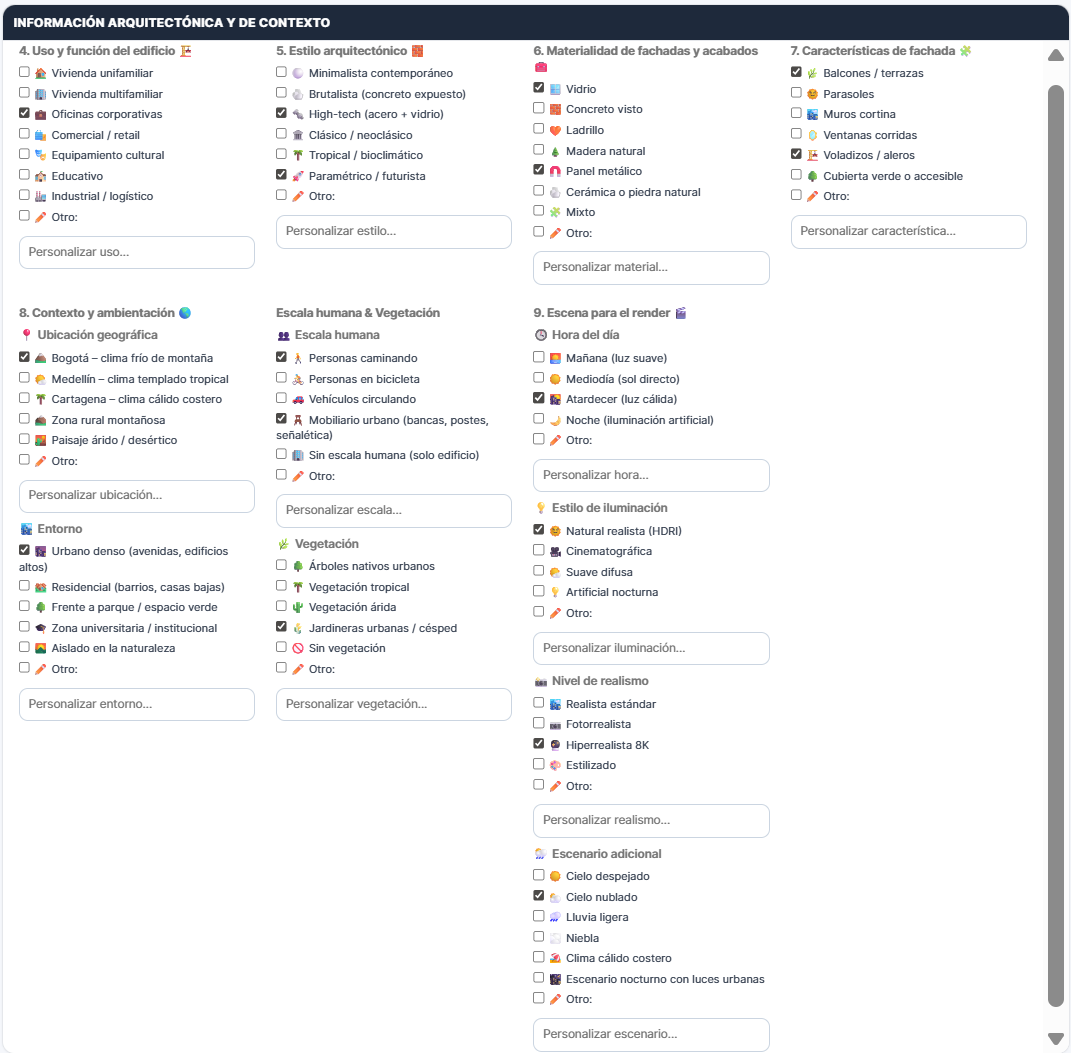
11. Información arquitectónica y contexto
🔹Datos que ingresas:
Uso del edificio
Materialidad
Fachada
Ubicación y clima
Vegetación y escala humana
Entorno urbano (tráfico, densidad, nivel de ruido)
Todos los campos personalizables
🔹Qué influye:
El texto explicativo final
El prompt generado para IA
La interpretación arquitectónica del proyecto
🔹Qué se visualiza
Descripción organizada por categorías.
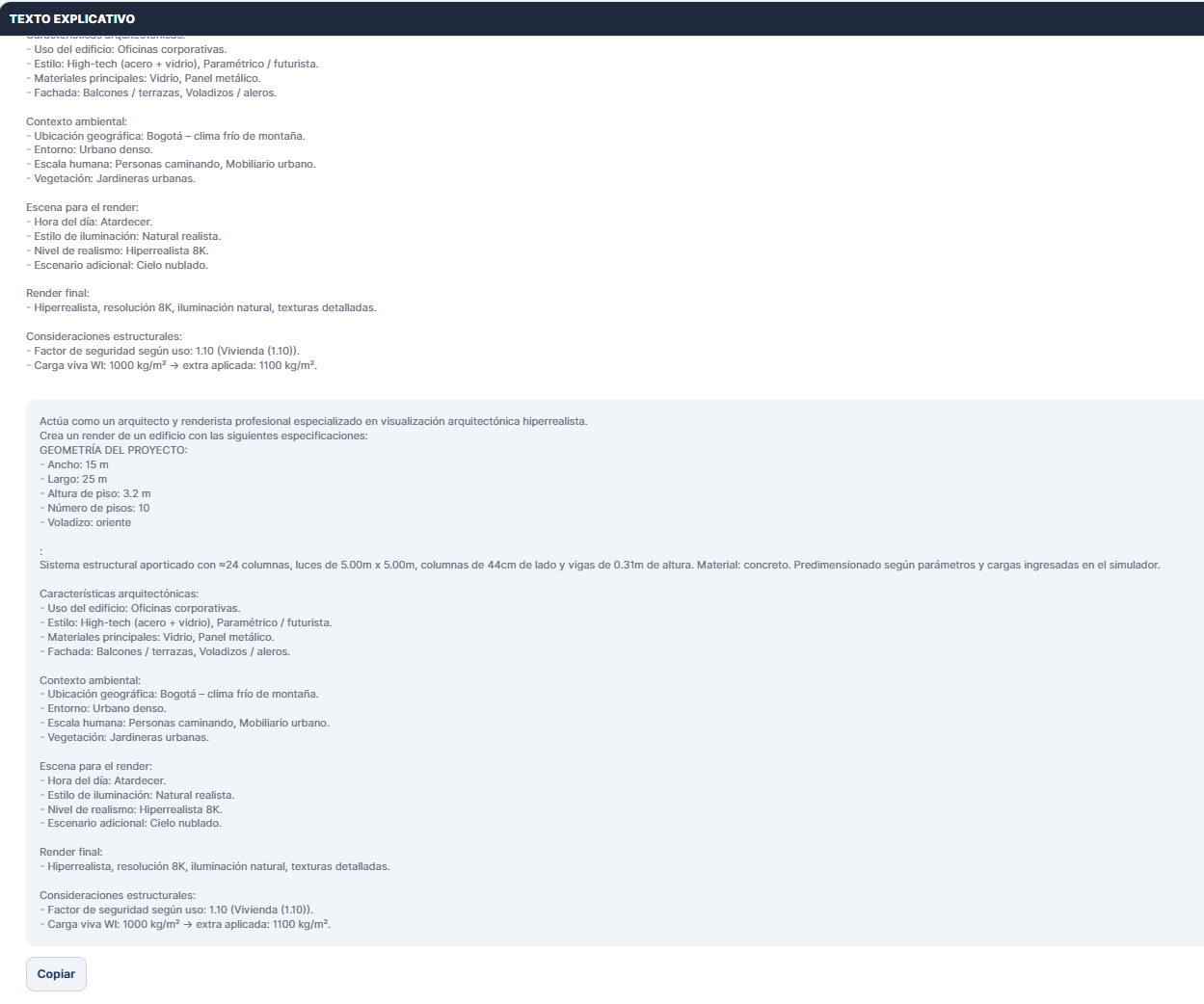
12. Texto explicativo y prompt final
🔹Datos que toma automáticamente:
Geometría
Material
Cargas
Uso
Contexto
Resultados
Costos (si los agregaste)
🔹Qué genera:
Texto explicativo completo del proyecto.
Prompt para IA con estructura:
Tipo de edificio
Materiales
Sistema estructural
Contexto
Parámetros espaciales
Intención visual
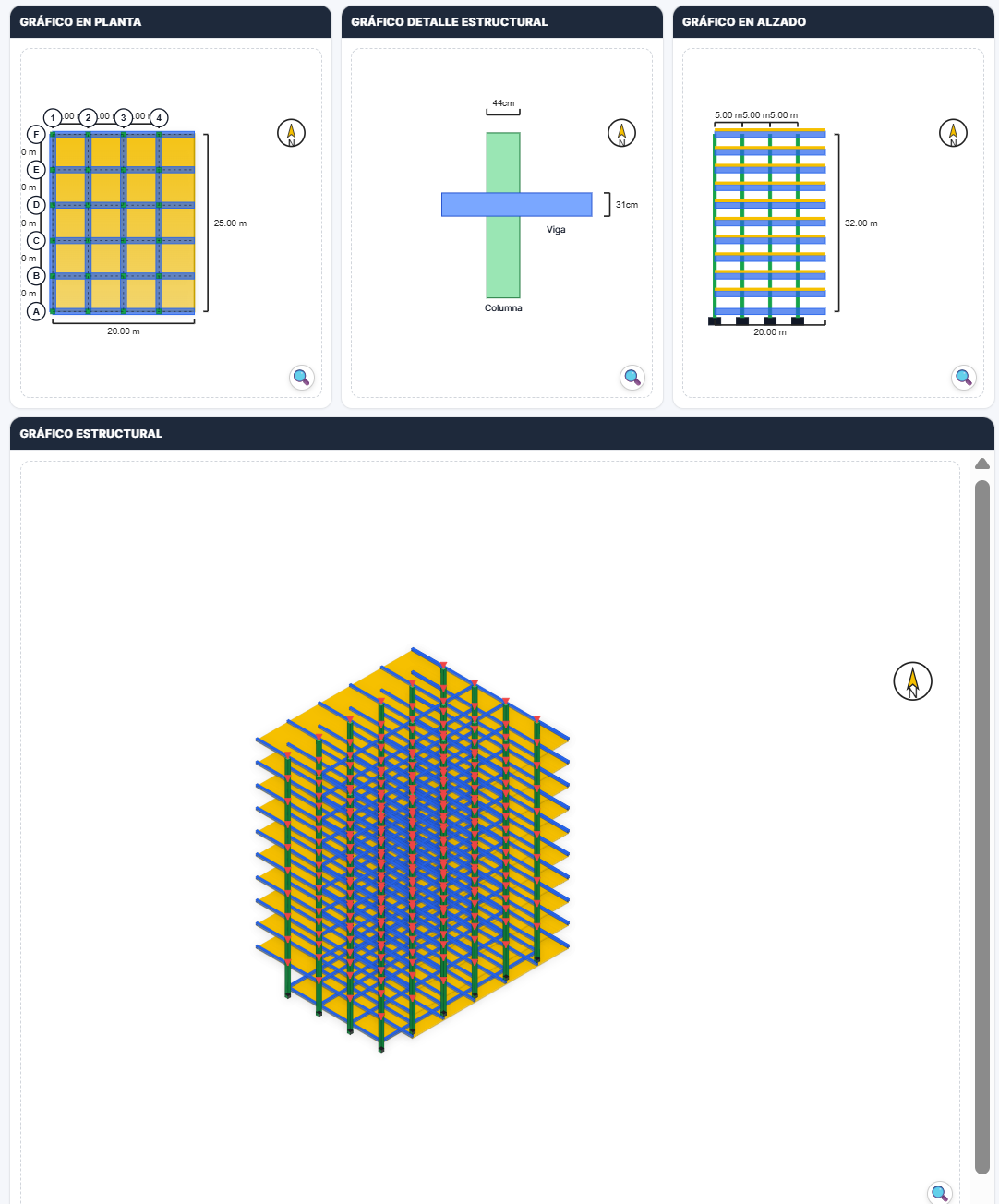
13. Descargamos las imágenes
🔹Descarga de imágenes:
Planta estructural
Alzado
Detalle
Isométrico o esquema 3D
Guardamos estas imágenes con un solo clic en los botones de descarga.
🔹 Objetivo:
Tener un registro visual claro de la solución estructural que la IA debe respetar.
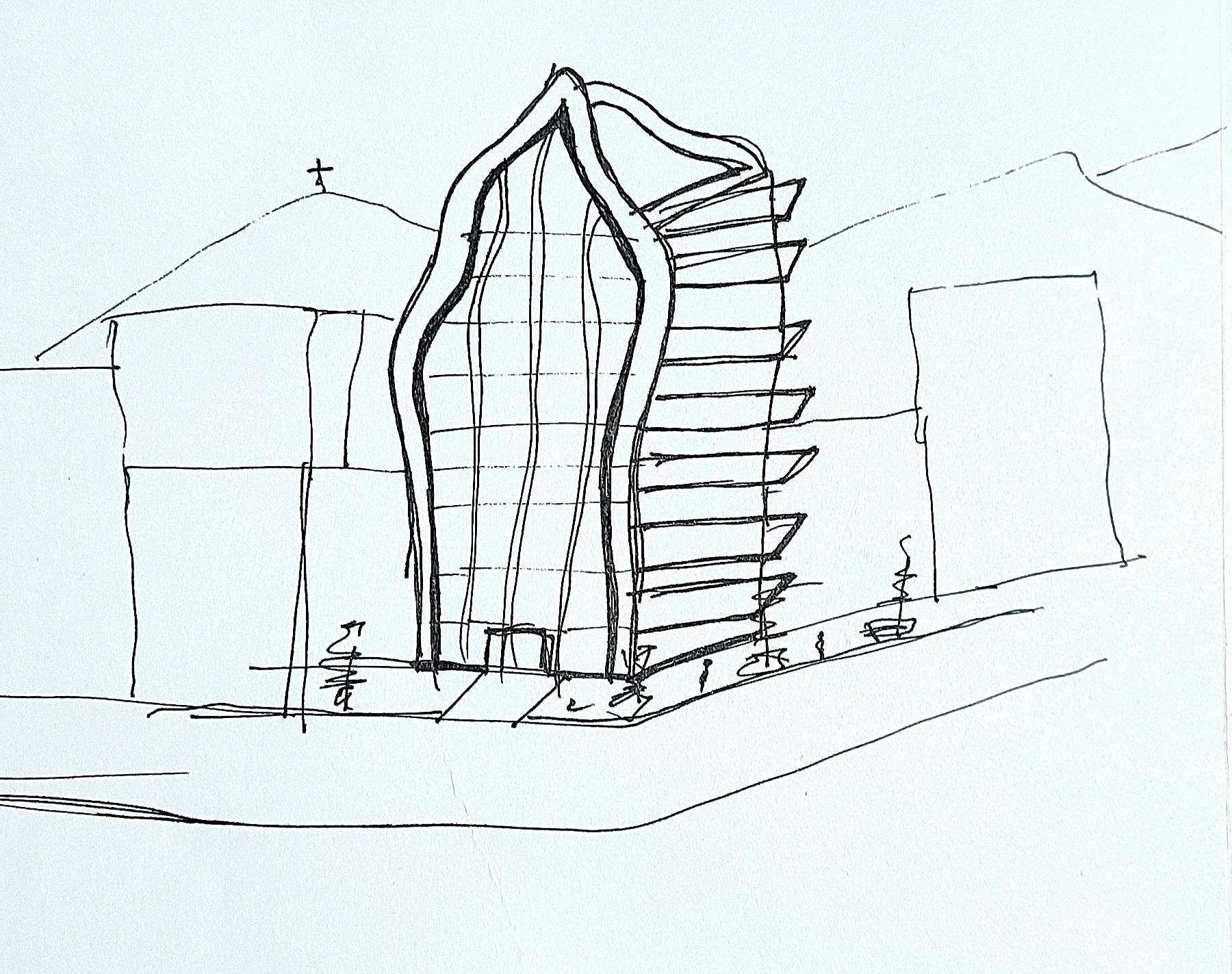
14. Agregamos el boceto
🔹Creamos y anexamos boceto:
En este paso realizas un boceto rápido, sin preocuparte por detalles perfectos.
La idea es traducir tu intención de diseño a una imagen sencilla que la IA pueda interpretar.
Más que un dibujo acabado, este boceto constituye una hipótesis gráfica del diseño: un punto de partida visual que orienta a la inteligencia artificial hacia una interpretación coherente con la intención arquitectónica del autor.
Exportamos el boceto final en PNG/JPG.
15. Insertamos todo en una IA
🔹Usamos una herramienta de IA generativa de imágenes (Midjourney, DALL·E, Stable Diffusion, etc.):
🔹Cargamos:
El boceto arquitectónico
Las imágenes de planta/isométrico como referencias adicionales
Pegamos el prompt generado por SIMULARQ
🔹 Objetivo: Transformar los datos técnicos y la lógica estructural producidos en SIMULARQ en imágenes arquitectónicas potentes, coherentes con la normativa y las decisiones proyectuales, agilizando el proceso de diseño y transversalizando las etapas conceptuales, técnicas y visuales dentro del desarrollo del proyecto
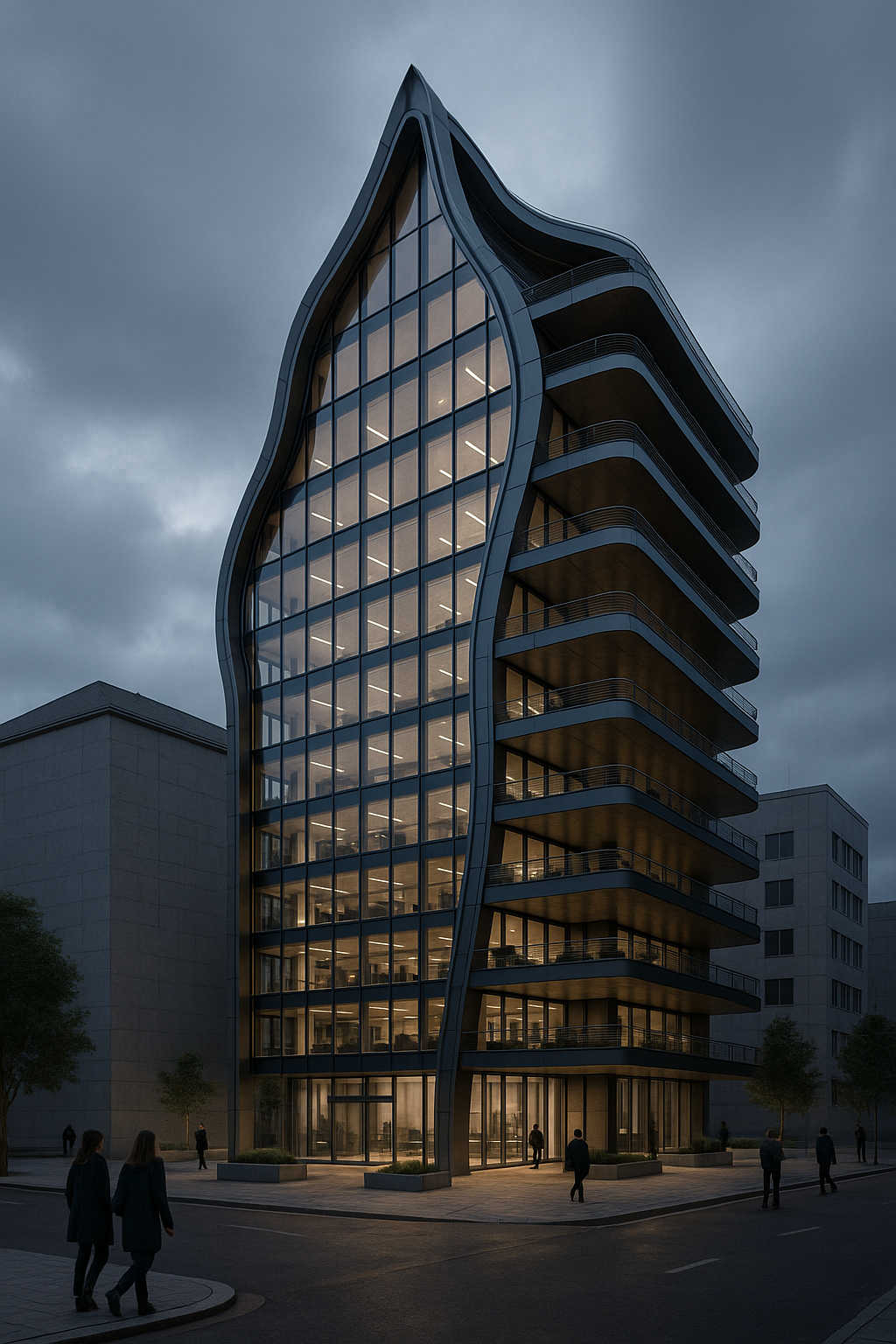
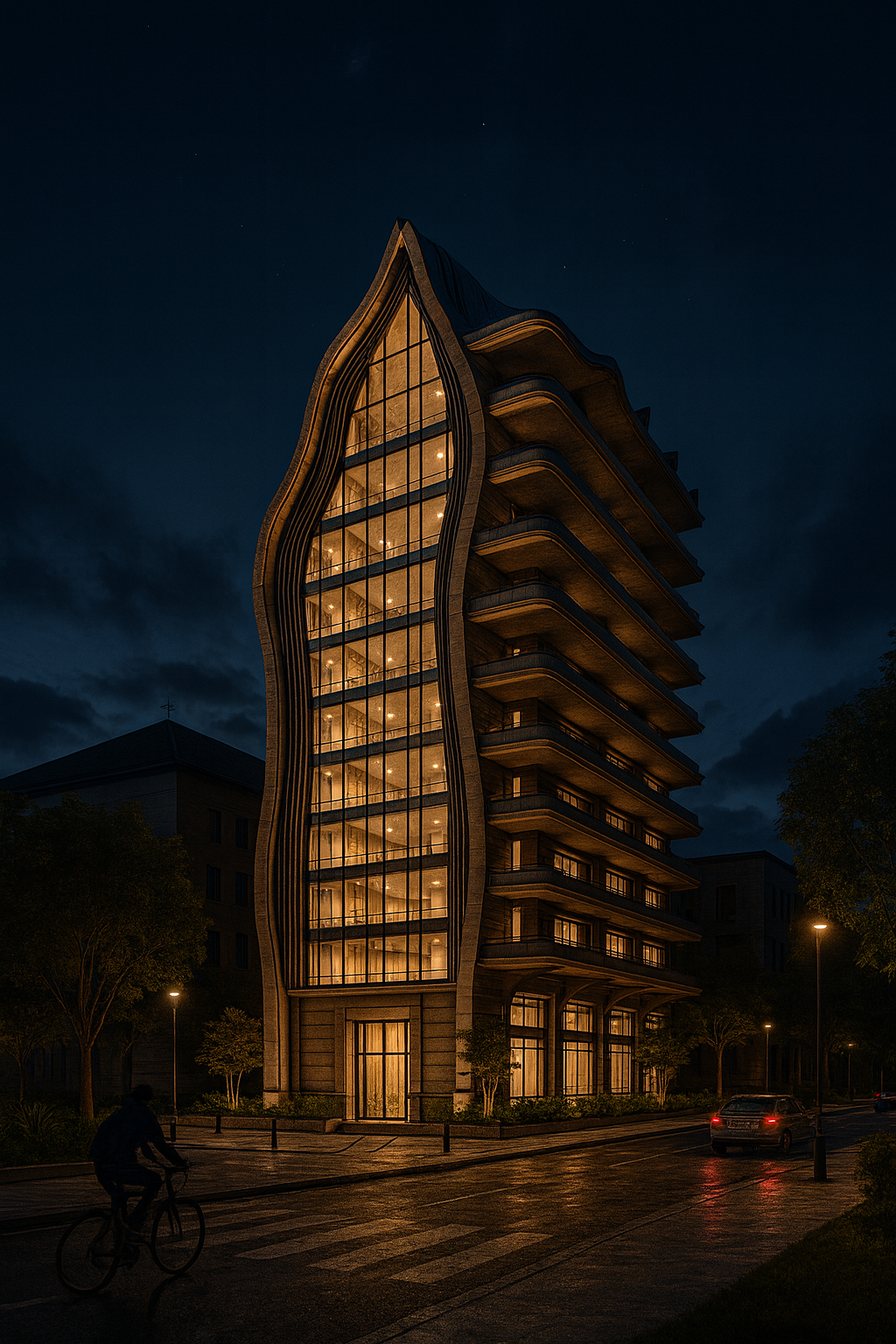
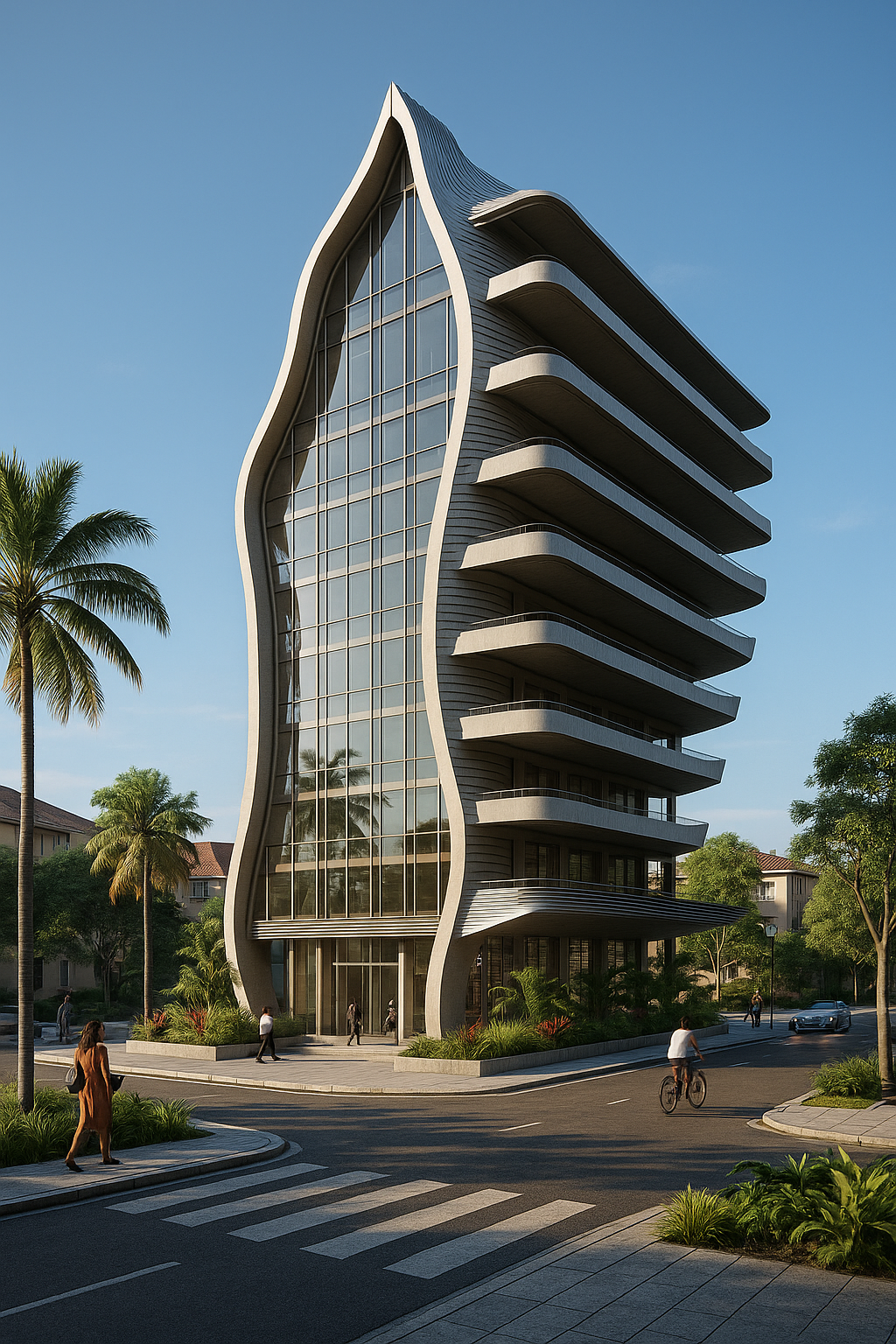
16. Obtenemos la imagen final creada por IA
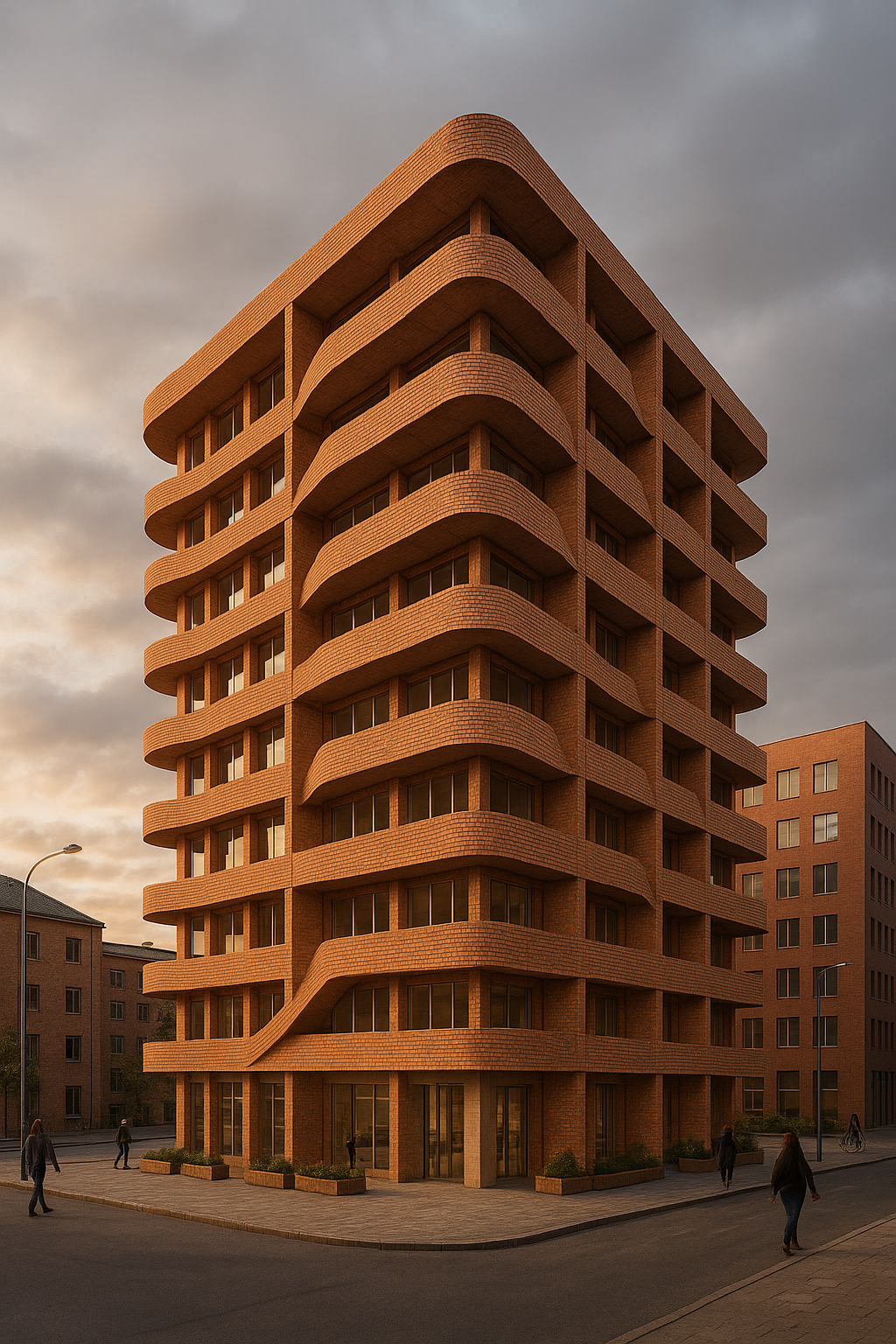
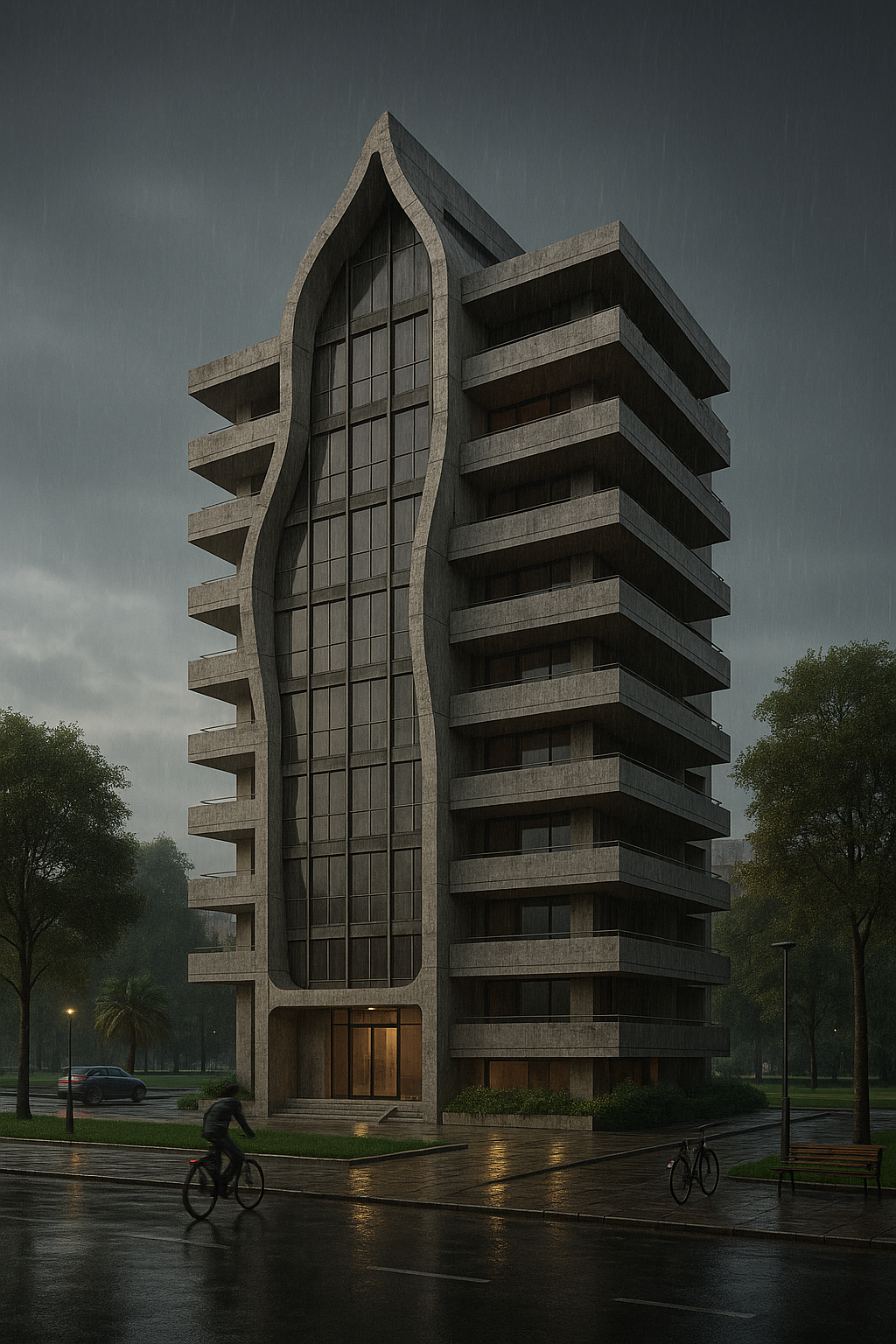
🔹Luego de cargar el boceto y el prompt generado por SIMULARQ en la herramienta de IA, se produce la imagen arquitectónica final, resultado de la síntesis entre:
La intención proyectual del autor (boceto). -
La lógica estructural obtenida en SIMULARQ. -
El contexto, uso, materialidad y atmósfera definidos en el prompt.
Esta imagen constituye una representación visual avanzada del proyecto,
Capaz de mostrar volumetría, materialidad, iluminación y escala humana de manera coherente con las decisiones técnicas tomadas durante las etapas previas.
El render generado cumple una función doble:
Visualización del diseño:
Permite comprender la forma final, su coherencia estructural y su inserción urbana.
Retroalimentación proyectual:
Facilita evaluar si la propuesta responde adecuadamente a la intención conceptual inicial y si mantiene consistencia con el sistema estructural predimensionado por SIMULARQ.
La imagen final se puede descargar directamente desde la plataforma de IA y anexar al portafolio del proyecto.
Poder tomar decisiones de diseño con bases estructurales coherentes fortalece la intención proyectual y garantiza que las propuestas respondan a criterios técnicos desde etapas tempranas.
Además, SIMULARQ permite obtener datos no visibles de inmediato, como coordenadas 3D, modulaciones, cargas y predimensionamientos exportables a modelado, visualización inmersiva y procesos BIM, ampliando el alcance del proyecto.
Paneles
Documento
Anexos
LINEA DE TIMEPO INTERACTIVA
SIMULADOR DE PREDIMENSIONAMIENTO DE SISTEMAS ESTRUCTURALES APORTICADOS
SIMULADOR DE PREDIMENSIONAMIENTO ESTRUCTURAL APORTICADO
Bienvenido al simulador. Ajusta los parámetros para comenzar.
SIMULADOR DE PREDIMENSIONAMIENTO ESTRUCTURAL Bienvenido al simulador. Ajusta los parámetros para comenzar.
Geometría
no recomendable, debe ser menor
(no esta habiliatado para esta figura)
Amenaza sísmica
Sa(T) (espectro aproximado) y Cs (coef. corte basal didáctico)
Nota: valores prellenados desde tabla por municipio; puede modificarlos manualmente si dispone de otra información.
Nota: espectro didáctico UBC-97 / NSR-10.
Capas y transparencias
convenciones
Losa
Viga
Columna
Zapata
Compresión
Tensión
Flexión
Material y cargas
F.C. = Wl + Wd (puedes editar).
Factor de seguridad según uso
Nota: seleccione un único uso (radio). El factor elegido se multiplicará por la carga viva (Wl) y ese resultado se sumará al cálculo final de carga total.
CARGA TOTAL
VIVA Wl = 1.000 Kg/m² MUERTA Wd = F.C. − Wl
W = F.C. × Af × #Pl
Af = Área aferente (m²) | #Pl = Número de placas
Nota: las cantidades son aproximadas (predimensionado didáctico). Zapatas siempre en m³ (concreto). Columnas, vigas y losas mostradas en m³ si el material seleccionado es "concreto"; si es otro material se muestran en ml (metros lineales).
Resultados
Gráfico en planta
Gráfico detalle estructural
Gráfico en alzado
Gráfico estructural
Zoom60
Información arquitectónica y de contexto
4. Uso y función del edificio 🏗️
5. Estilo arquitectónico 🧱
6. Materialidad de fachadas y acabados 🧰
7. Características de fachada 🧩
8. Contexto y ambientación 🌎
📍 Ubicación geográfica
🏙️ Entorno
Escala humana & Vegetación
👥 Escala humana
🌿 Vegetación
9. Escena para el render 🎬
🕓 Hora del día
💡 Estilo de iluminación
📸 Nivel de realismo
🌦️ Escenario adicional
Texto explicativo
COORDENADAS 3D
Pulse "Obtener" para generar el archivo de coordenadas con la geometría actual.